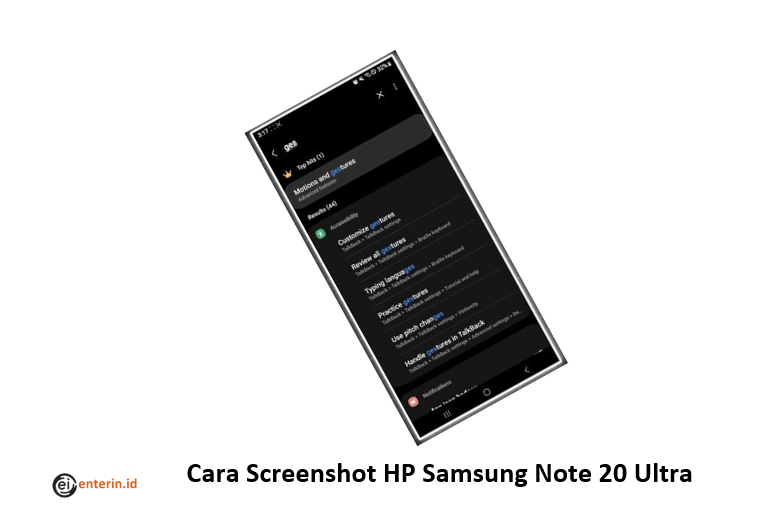
Cara Screenshot HP Samsung Note 20 Ultra – Jujur aja nih, zaman sekarang screenshot udah jadi kebutuhan primer banget. Bayangin deh, dari mulai capture chat penting, simpan resep masakan yang viral, sampe dokumentasi bug aplikasi buat komplain ke customer service – semuanya butuh screenshot. Dan percaya deh, Samsung Note 20 Ultra ini punya cara screenshot yang bener-bener bikin hidup kita lebih gampang!
Gue inget banget dulu waktu pertama kali pegang HP Samsung, bingung setengah mati kenapa cara screenshotnya beda sama iPhone. Tapi setelah tau rahasianya, wah… malah jadi ketagihan karena ternyata Samsung punya metode yang lebih beragam dan canggih! Note 20 Ultra ini emang monster flagship yang nggak main-main soal fitur, termasuk cara ambil screenshotnya.
Yang bikin seru, Samsung Note 20 Ultra ini punya beberapa metode screenshot yang bisa disesuaikan sama kebutuhan dan situasi kita. Ada yang pake tombol fisik (klasik banget), ada yang pake gestur tangan (keren abis), bahkan ada yang pake S Pen (ini yang bikin Note series special!). Setiap metode punya kelebihan masing-masing, dan gue bakal jelasin semuanya biar kalian bisa pilih mana yang paling cocok sama style kalian.
1. Metode Paling Klasik, Screenshot dengan Tombol Fisik
Oke, kita mulai dari yang paling basic dulu ya. Cara screenshot HP Samsung Note 20 Ultra yang paling umum dan hampir semua orang tau adalah dengan kombinasi tombol fisik[1]. Metode ini udah kayak rumus matematika yang nggak bakal berubah – simple, reliable, dan selalu work!
Caranya gampang banget:
- Posisikan layar di halaman yang mau di-screenshot
- Tekan tombol Volume Bawah dan tombol Power secara bersamaan[1]
- Tahan sebentar sampai layar berkedip atau keluar suara “klik”
- Voila! Screenshot berhasil dan langsung tersimpan di Galeri
Tips dari gue: jangan teken terlalu lama, cukup tekan bersamaan sekitar 1-2 detik aja. Kalau terlalu lama, malah bisa masuk ke mode restart atau emergency call. Gue pernah ngalamin ini waktu lagi buru-buru mau screenshot tiket konser, malah HP-nya restart sendiri – kesel banget!
Yang keren dari Note 20 Ultra, setelah screenshot berhasil, bakal muncul toolbar kecil di bagian bawah layar yang ngasih pilihan edit langsung, share, atau bahkan screenshot yang lebih panjang (scroll capture). Fitur ini bener-bener membantu banget, apalagi kalau kita lagi butuh editing cepet sebelum kirim ke temen.
Troubleshooting Tombol Fisik
Kadang ada masalah kayak tombolnya kurang responsif atau timing-nya kurang pas. Kalau ngalamin hal kayak gini:
- Pastikan kedua tombol ditekan benar-benar bersamaan
- Coba beberapa kali dengan timing yang berbeda
- Bersihkan area sekitar tombol dari debu atau kotoran
- Restart HP kalau masih bermasalah
2. Screenshot dengan Gestur Tangan
Nah, ini dia yang bikin Samsung beda dari yang lain – Palm Swipe to Capture! Bayangin kalian bisa screenshot cuma dengan usapan tangan, kayak jadi penyihir gitu. Metode ini emang kelihatan sepele, tapi efeknya wow banget, apalagi kalau lagi di depan temen-temen yang belum tau[3].
Sebelum bisa pake fitur ini, kalian harus aktifin dulu:
Langkah Aktivasi:
- Buka Settings atau Pengaturan
- Pilih Advanced Features
- Cari Motions and Gestures
- Aktifkan “Palm swipe to capture”[1]
Setelah aktif, cara makenya:
– Posisikan telapak tangan di pinggir layar
– Usap layar dari kiri ke kanan atau sebaliknya dengan sisi telapak tangan
– Pastikan gerakan smooth dan rata
– Dengerin suara “klik” sebagai tanda berhasil
Pro tip: Jangan terlalu keras atau terlalu cepet gerakannya. Bayangkan kalian lagi ngusap debu halus dari permukaan layar – gentle tapi decisive. Gue butuh beberapa kali latihan buat dapetin feel yang pas, tapi setelah terbiasa, ini jadi metode favorit banget!
3. Screenshot Samsung S20 Ultra dengan S Pen
Ini yang bikin Note series istimewa – S Pen! Kalau kalian punya Note 20 Ultra, berarti kalian udah punya alat screenshot paling canggih yang ada[9]. S Pen bukan cuma buat nulis atau gambar, tapi juga bisa jadi tool screenshot yang super fleksibel.
Cara Screenshot dengan S Pen:
- Keluarkan S Pen dari slot-nya
- Klik fitur Air Command yang muncul otomatis
- Pilih Smart Select
- Tentukan area yang mau di-screenshot dengan drag S Pen
- Save hasil screenshot[9]
Yang bikin metode ini special adalah fleksibilitasnya. Kalian bisa:
– Screenshot area tertentu aja (nggak harus satu layar penuh)
– Pilih bentuk screenshot: kotak, lingkaran, atau bentuk bebas
– Edit langsung dengan S Pen sebelum disimpan
– Tambahkan note atau annotation
Gue sering banget pake metode ini waktu lagi research atau baca artikel panjang. Tinggal select bagian yang penting aja, terus langsung bisa kasih highlight atau catatan. Productivity level maksimal!
4. Scroll Capture untuk Screenshot Panjang Samsung S20 Ultra
Ini dia fitur yang bikin gue jatuh cinta sama Samsung – Scroll Capture[17]! Pernah nggak kalian pengen screenshot chat WhatsApp yang panjang banget atau artikel web yang nggak muat dalam satu layar? Biasanya kan ribet, harus screenshot berkali-kali terus digabung manual. Nah, Samsung udah solve masalah ini!
Cara Pakai Scroll Capture:
- Screenshot normal dulu dengan metode mana aja
- Tunggu toolbar muncul di bawah layar
- Klik icon “Scroll Capture” (biasanya bentuk panah ke bawah)
- Biarkan HP scroll otomatis sambil capture
- Tap layar kalau udah cukup atau tunggu sampai selesai
Hasil scroll capture ini bisa super panjang – gue pernah screenshot thread Twitter yang sampe ratusan meter panjangnya! File-nya tetep rapih dan bisa dibuka normal di galeri. Feature ini bener-bener game changer buat dokumentasi atau sharing konten panjang.
Tips Scroll Capture:
- Pastikan koneksi internet stabil kalau screenshot web
- Jangan touch layar saat proses scroll berjalan
- File hasil scroll capture ukurannya bisa gede, pastikan storage cukup
5. Screenshot dengan Bixby Voice Command
Metode yang satu ini emang belum banyak yang tau, tapi bener-bener praktis kalau udah terbiasa – screenshot dengan Bixby[13]! Bayanggin kalian lagi pegang HP dengan satu tangan sambil makan atau situasi dimana susah pencet tombol, tinggal bilang “Hey Bixby, take a screenshot” dan beres!
Setup Bixby untuk Screenshot:
- Aktifkan Bixby Voice di pengaturan
- Train voice recognition biar lebih akurat
- Test dengan perintah “Hey Bixby, take a screenshot”
Gue pribadi pake metode ini kalau lagi:
- Masak sambil cek resep di HP
- Lagi olahraga tapi pengen capture progress workout
- Tangan kotor atau basah
- Lagi video call tapi pengen screenshot something
Emang butuh setup awal dan Bixby kadang masih kurang perfect dibanding Google Assistant, tapi untuk screenshot day-to-day udah cukup membantu banget.
Tips dan Trik Screenshot Level Pro
Setelah master semua metode basic, saatnya upgrade ke level pro! Ini beberapa tips yang bikin kalian jadi screenshot ninja:
1. Screenshot dengan Timer
Ada situasi dimana kalian butuh screenshot dengan delay, misalnya mau capture menu yang hilang setelah beberapa detik. Pake S Pen dengan Air Command, ada option buat set timer sebelum screenshot.
2. Screenshot dengan Watermark
Di pengaturan kamera, kalian bisa aktifin watermark yang bakal muncul di semua screenshot. Berguna buat branding atau identification.
3. Bulk Screenshot Management
Hasil screenshot otomatis masuk ke folder “Screenshots” di galeri. Kalian bisa bikin album terpisah atau pake tag buat organize berdasarkan kategori.
4. Screenshot Quality Settings
Note 20 Ultra support screenshot dalam resolusi penuh 3200×1440. Pastikan pengaturan display di resolusi maksimal buat hasil terbaik.
5. Screenshot Sharing Shortcuts
Langsung setelah screenshot, kalian bisa langsung share ke app favorit tanpa buka galeri dulu. Ada quick share options di toolbar.
Solusi Masalah Screenshot yang Sering Terjadi
Kadang teknologi nggak selalu perfect, termasuk fitur screenshot. Ini beberapa masalah yang mungkin kalian hadapi dan solusinya:
Screenshot Blur atau Pecah:
- Check resolusi display setting
- Pastikan layar bersih dari fingerprint
- Restart aplikasi yang lagi di-screenshot
Gestur Palm Swipe Nggak Work:
- Re-kalibrasi di pengaturan
- Pastikan tangan kering dan bersih
- Coba adjust sensitivity setting
S Pen Air Command Nggak Muncul:
- Check S Pen battery level
- Re-insert S Pen ke slot
- Reset S Pen settings
Storage Penuh:
- Auto-delete old screenshots
- Compress screenshot quality
- Move ke cloud storage
Kesimpulan
Wah, udah panjang banget ya pembahasannya! Tapi gue yakin sekarang kalian udah jadi master cara screenshot HP Samsung Note 20 Ultra. Dari metode klasik pake tombol fisik[1], gestur futuristik palm swipe, sampai yang premium pake S Pen[9] – semuanya punya tempat dan timing masing-masing.
Yang paling keren dari Note 20 Ultra adalah fleksibilitasnya. Kalian bisa pilih metode yang paling cocok sama situasi: tombol fisik buat yang cepet dan reliable, palm swipe buat yang pengen kelihatan keren, S Pen buat precision work, atau voice command buat hands-free operation[13].
Inget ya, practice makes perfect! Jangan expect langsung jago di percobaan pertama, terutama buat palm swipe sama S Pen. Gue juga butuh waktu buat terbiasa, tapi setelah muscle memory terbentuk, screenshot jadi hal yang super natural dan enjoyable.
Sekarang giliran kalian eksplorasi dan nemuin metode favorit masing-masing. Happy screenshotting, Samsung warriors! 📱✨