Cara Backup Chat WhatsApp ke Google Drive – Di era digital yang serba cepat ini, smartphone kita ibarat perpustakaan pribadi yang menyimpan berjuta cerita dan informasi. Bayangkan ketika perpustakaan itu tiba-tiba terbakar habis-mengerikan, bukan?
Nah, WhatsApp sebagai salah satu aplikasi perpesanan yang paling banyak digunakan di Indonesia (bahkan dunia) menjadi tempat menyimpan begitu banyak pesan penting, mulai dari gosip seru bareng teman, koordinasi pekerjaan, hingga transaksi bisnis yang nilainya fantastis.
Kadang, kita tidak menyadari betapa pentingnya chat-chat tersebut sampai benar-benar hilang. Makanya, demi menghindari penyesalan yang datang belakangan, sebaiknya Anda rutin melakukan backup chat WhatsApp. Google Drive hadir sebagai solusi penyimpanan yang aman, mudah diakses, dan relatif mudah digunakan-bahkan untuk kalian yang masih gaptek (gagap teknologi).
Sebagai pengguna WhatsApp sejak 2013, saya sendiri pernah merasakan pahitnya kehilangan percakapan penting gara-gara ponsel rusak mendadak. Momen itu lah yang mengajarkan saya pentingnya backup secara berkala. Pengalaman adalah guru terbaik, tetapi akan lebih bijak jika kita belajar dari pengalaman orang lain, bukan?
Dalam artikel ini, kita akan membahas tuntas segala hal yang perlu kamu ketahui tentang cara backup chat WhatsApp ke Google Drive. Mulai dari pengaturan dasar, langkah-langkah praktis, sampai tips rahasia yang jarang diketahui.
Kita juga akan membahas kelebihan dan kekurangan metode ini, serta alternatif backup lainnya. Dengan mengikuti panduan ini, kalian bisa tidur nyenyak tanpa was-was kehilangan pesan penting di WhatsApp. Mari kita mulai!
Memahami Pentingnya Backup Chat WhatsApp
Sebelum masuk ke panduan teknisnya, ada baiknya kita pahami dulu mengapa backup chat WhatsApp ini sangat krusial. WhatsApp telah menjadi bagian tak terpisahkan dari kehidupan digital kita. Bayangkan saja, berapa banyak percakapan penting yang tersimpan di aplikasi hijau ini? Dari urusan kantor hingga momen spesial bersama keluarga-semuanya ada di sana!
Backup chat WhatsApp bukan sekadar urusan teknis semata, melainkan bentuk perlindungan terhadap kenangan digital dan informasi berharga. Ada beberapa alasan mengapa aktivitas ini sangat penting:
- Pergantian Ponsel – Ketika Anda membeli smartphone baru, tentu ingin membawa semua percakapan penting ke perangkat baru tersebut.
- Kerusakan Hardware – Ponsel bisa saja rusak kapan saja. Air tumpah, jatuh dari ketinggian, atau masalah teknis lainnya bisa membuat data hilang dalam sekejap.
- Factory Reset – Kadang kita perlu melakukan reset pabrik untuk mengatasi masalah pada smartphone.
- Pencegahan Virus/Malware – Infeksi malware kadang mengharuskan kita menginstal ulang sistem.
- Nilai Sentimental – Banyak percakapan yang memiliki nilai kenangan yang tak ternilai harganya.
Di Indonesia sendiri, WhatsApp digunakan oleh lebih dari 80% pengguna smartphone. Tak heran jika aplikasi ini menjadi tempat penyimpanan informasi penting dalam hidup kita. Dari transaksi bisnis, bukti pembayaran, hingga foto-foto kenangan yang dikirim lewat platform ini-semuanya perlu diamankan melalui backup berkala.
Harus diakui, mengalami kehilangan chat WhatsApp itu rasanya seperti kejatuhan tangga-sakit dan bikin kesal setengah mati! Apalagi jika di dalamnya terdapat informasi penting yang tidak bisa didapatkan kembali. Bahkan, beberapa pengguna mengaku stres berat saat kehilangan chat WhatsApp yang berisi percakapan dengan orang tersayang yang telah tiada. Menyedihkan, bukan?
Persiapan Sebelum Backup WhatsApp ke Google Drive
Sebelum kamu mulai melakukan backup, ada beberapa hal penting yang perlu dipersiapkan. Anggap saja ini seperti persiapan sebelum perjalanan jauh-kita perlu memastikan semua sudah siap agar tidak ada kendala di tengah jalan.
Pertama-tama, pastikan ponsel kalian memiliki ruang penyimpanan yang cukup. Proses backup membutuhkan space untuk membuat file sementara sebelum mengunggahnya ke cloud. Jika memori internal penuh, cobalah hapus aplikasi yang jarang digunakan atau pindahkan foto dan video ke kartu SD.
Selanjutnya, Anda perlu memastikan akun Google Drive sudah siap. Berikut ini beberapa hal yang harus diperhatikan:
- Akun Google Aktif – Pastikan kamu sudah login ke akun Google di perangkat Android dan akun tersebut aktif.
- Kuota Google Drive Mencukupi – Secara default, Google memberikan 15GB penyimpanan gratis yang dibagi untuk Gmail, Google Photos, dan Google Drive. Cek apakah kuota masih mencukupi.
- Aplikasi Google Drive Terinstal – Meskipun sebagian besar perangkat Android sudah memiliki aplikasi ini secara default, ada baiknya pastikan aplikasi sudah terinstal dan diperbarui ke versi terbaru.
- Koneksi Internet Stabil – Backup membutuhkan koneksi internet yang stabil dan cepat. Sebaiknya gunakan WiFi untuk menghemat kuota data seluler.
Nah, yang sering terlupakan adalah pengaturan bahasa. Meskipun terdengar sepele, pengaturan bahasa di WhatsApp bisa memengaruhi proses backup. Untuk pengalaman yang mulus, sebaiknya gunakan bahasa yang konsisten (misalnya Bahasa Indonesia atau English) dan hindari berganti-ganti bahasa selama proses backup berlangsung.
Persiapan terakhir adalah sikap mental. Ya, kamu tidak salah baca! Proses backup WhatsApp bisa memakan waktu cukup lama, terutama jika ukuran datanya besar. Jadi, siapkan kesabaran ekstra dan jangan terburu-buru menutup aplikasi atau mematikan ponsel saat proses sedang berlangsung. Santai saja, anggap seperti menunggu rendangan empuk-butuh waktu tapi hasilnya memuaskan!
Langkah-Langkah Backup Chat WhatsApp ke Google Drive
Baiklah, setelah semua persiapan matang, saatnya masuk ke bagian inti: langkah-langkah backup chat WhatsApp ke Google Drive. Tenang saja, prosesnya tidak serumit yang dibayangkan. Ikuti panduan berikut ini dengan teliti, dan data WhatsApp kalian akan aman tersimpan di awan (cloud).
1. Mengatur Akun Google di WhatsApp
Langkah pertama adalah menghubungkan WhatsApp dengan akun Google kalian. Berikut caranya:
- Buka aplikasi WhatsApp di smartphone Anda
- Ketuk ikon titik tiga (⋮) di pojok kanan atas layar untuk membuka menu
- Pilih opsi Setelan atau Settings
- Ketuk Chat
- Pilih Cadangan chat atau Chat backup
- Pada bagian Backup ke Google Drive, ketuk untuk memilih akun Google yang ingin digunakan
- Jika diminta, berikan izin kepada WhatsApp untuk mengakses Google Drive
Penting untuk diingat bahwa kamu hanya bisa menggunakan satu akun Google untuk backup WhatsApp. Jika ingin mengubah akun di kemudian hari, proses akan dimulai dari awal dan backup sebelumnya tidak akan tergabung. Jadi, pilihlah akun Google yang sering digunakan dan tidak berencana untuk menggantinya dalam waktu dekat.
2. Mengatur Frekuensi Backup Otomatis
Setelah menghubungkan akun Google, kalian perlu mengatur seberapa sering WhatsApp melakukan backup secara otomatis. Ini sangat membantu agar tidak perlu melakukan backup manual setiap saat.
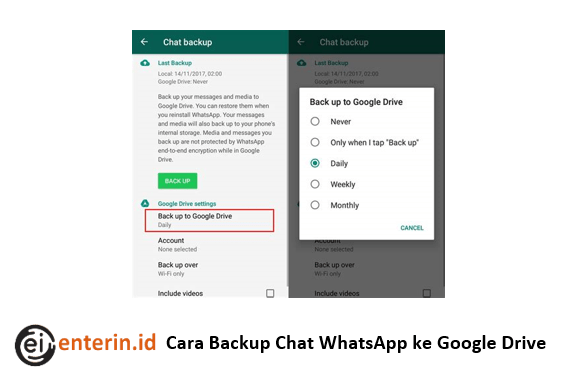
Pada halaman Cadangan chat, kalian akan melihat opsi Backup ke Google Drive. Ketuk opsi tersebut dan pilih frekuensi backup yang diinginkan:
- Harian – Backup dilakukan setiap hari, biasanya saat ponsel sedang charging dan terhubung ke WiFi
- Mingguan – Backup dilakukan sekali dalam seminggu
- Bulanan – Backup dilakukan sekali dalam sebulan
- Jangan pernah backup – Tidak melakukan backup otomatis (tidak direkomendasikan)
Untuk pengguna aktif WhatsApp, saya sangat menyarankan untuk memilih opsi Harian atau Mingguan. Dengan begitu, kalaupun terjadi sesuatu pada ponsel Anda, data yang hilang tidak terlalu banyak. Mencegah lebih baik daripada mengobati, bukan?
3. Mengatur Jenis Koneksi untuk Backup
Proses backup bisa menghabiskan cukup banyak data internet, terutama jika chat WhatsApp kalian berisi banyak foto dan video. Oleh karena itu, WhatsApp menyediakan opsi untuk mengatur jenis koneksi yang digunakan untuk backup.
Masih di halaman Cadangan chat, kalian akan menemukan opsi Backup melalui atau Back up over. Ada dua pilihan yang tersedia:
- WiFi saja – Backup hanya akan dilakukan ketika ponsel terhubung ke jaringan WiFi
- WiFi atau Data Seluler – Backup bisa dilakukan melalui WiFi atau jaringan data seluler
Untuk menghemat kuota internet, sangat disarankan untuk memilih opsi WiFi saja. Namun, jika kalian selalu memiliki kuota internet melimpah dan jarang menggunakan WiFi, opsi kedua bisa menjadi alternatif.
4. Menyertakan Video dalam Backup
Video biasanya memiliki ukuran file yang jauh lebih besar dibandingkan foto atau pesan teks. WhatsApp memberikan opsi khusus untuk menyertakan atau mengecualikan video dari proses backup.
Di halaman Cadangan chat, kalian akan melihat opsi Sertakan video atau Include videos. Aktifkan opsi ini jika ingin menyertakan video dalam backup, atau nonaktifkan jika ingin mengecualikannya.
Jika ruang penyimpanan Google Drive kalian terbatas, mungkin lebih baik untuk tidak menyertakan video dalam backup. Namun, konsekuensinya, video-video tersebut tidak akan tersedia ketika kalian memulihkan chat dari backup.
5. Melakukan Backup Manual
Selain backup otomatis, WhatsApp juga memungkinkan untuk melakukan backup manual kapan saja. Ini sangat berguna ketika kalian baru saja menerima informasi penting dan ingin segera mengamankannya tanpa menunggu jadwal backup otomatis.
Untuk melakukan backup manual, cukup ketuk tombol BACKUP atau BACK UP NOW yang ada di halaman Cadangan chat. WhatsApp akan langsung memulai proses backup ke Google Drive.
Perlu diingat, proses backup manual akan menggantikan backup otomatis sebelumnya di Google Drive. Jadi, jangan khawatir jika kamu melihat hanya ada satu file backup di akun Google Drive.
Mengatasi Masalah Umum Saat Backup WhatsApp
Seperti halnya teknologi lain, proses backup WhatsApp ke Google Drive terkadang tidak selalu mulus. Ada beberapa masalah umum yang sering dihadapi pengguna. Tapi tenang saja, hampir semua masalah tersebut punya solusinya!
1. Backup Gagal atau Terjebak
Salah satu masalah yang sering terjadi adalah proses backup yang gagal di tengah jalan atau tampak “terjebak” tanpa kemajuan. Jika kamu mengalami hal ini, coba langkah-langkah berikut:
- Periksa Koneksi Internet – Pastikan koneksi WiFi stabil dan kuat
- Restart Aplikasi WhatsApp – Kadang, menutup dan membuka kembali aplikasi bisa menyelesaikan masalah
- Perbarui Aplikasi – Gunakan versi WhatsApp terbaru dari Play Store
- Cek Ruang Penyimpanan – Pastikan ponsel dan Google Drive memiliki ruang yang cukup
- Restart Ponsel – Terkadang solusi sederhana ini efektif mengatasi berbagai masalah teknis
Jika backup masih gagal setelah mencoba semua langkah di atas, cobalah untuk melakukan backup pada waktu yang berbeda, misalnya di malam hari ketika traffic internet cenderung lebih rendah.
2. Backup Terlalu Lambat
Proses backup yang lambat bisa sangat menjengkelkan, terlebih jika Anda sedang terburu-buru. Beberapa faktor yang bisa menyebabkan backup berjalan lambat antara lain:
- Ukuran Data Terlalu Besar – Jika Anda jarang melakukan backup, ukuran data yang perlu diunggah bisa sangat besar
- Koneksi Internet Lambat – Kecepatan internet yang tidak memadai bisa memperlambat proses
- Banyak Aplikasi Berjalan di Latar Belakang – Aplikasi lain bisa mengonsumsi resource yang diperlukan untuk proses backup
- Ponsel Kepanasan – Suhu perangkat yang terlalu tinggi bisa memengaruhi kinerja
Untuk mengatasi masalah ini, pastikan ponsel dalam kondisi optimal (tidak terlalu panas), tutup aplikasi yang tidak digunakan, dan gunakan koneksi WiFi yang stabil. Jika memungkinkan, lakukan backup saat ponsel sedang di-charge dan dalam keadaan idle.
3. Kuota Google Drive Habis
Google Drive memberikan penyimpanan gratis sebesar 15GB, namun ruang ini dibagi dengan layanan Google lainnya seperti Gmail dan Google Photos. Jika kuota hampir habis atau sudah habis, backup WhatsApp tidak akan berjalan.
Beberapa solusi yang bisa kalian coba:
- Bersihkan File Tidak Penting – Hapus file-file lama di Google Drive yang sudah tidak diperlukan
- Kosongkan Sampah – File yang dihapus masih tersimpan di folder Sampah (Trash) dan tetap menggunakan kuota
- Kelola Gmail – Hapus email dengan lampiran besar yang sudah tidak diperlukan
- Upgrade Penyimpanan – Jika memungkinkan, pertimbangkan untuk membeli paket penyimpanan Google One
Perlu diingat, backup WhatsApp ke Google Drive tidak mengurangi kuota penyimpanan Google kalian. Ini adalah keuntungan khusus dari kerjasama antara WhatsApp dan Google. Namun, jika kuota Google Drive sudah penuh karena file lain, backup tetap tidak bisa dilakukan.
Memulihkan Chat WhatsApp dari Google Drive
Proses backup hanyalah setengah dari cerita. Saat kalian mengganti ponsel atau menginstal ulang WhatsApp, kalian perlu tahu cara memulihkan chat dari backup Google Drive. Berikut panduan lengkapnya:
1. Persiapan Pemulihan
Sebelum mulai memulihkan, pastikan beberapa hal berikut:
- Ponsel baru atau yang sudah di-reset telah menginstal WhatsApp
- Nomor telepon yang digunakan sama dengan nomor saat melakukan backup
- Akun Google yang digunakan sama dengan akun saat melakukan backup
- Ponsel memiliki ruang penyimpanan yang cukup untuk proses pemulihan
- Koneksi internet stabil (preferably WiFi)
Penting untuk diingat bahwa WhatsApp hanya menyimpan backup terbaru di Google Drive. Jadi, jika kamu melakukan backup hari ini, backup kemarin akan tergantikan. Tidak ada cara untuk memulihkan backup dari tanggal tertentu di masa lalu.
2. Langkah-Langkah Pemulihan
Berikut cara memulihkan chat WhatsApp dari Google Drive:
- Instal WhatsApp di ponsel baru atau yang sudah di-reset
- Buka aplikasi dan setujui persyaratan layanan
- Masukkan nomor telepon yang sama dengan yang digunakan saat backup
- WhatsApp akan otomatis mendeteksi backup di Google Drive dan menampilkan pesan “Backup ditemukan”
- Ketuk PULIHKAN atau RESTORE untuk mulai memulihkan chat dan media
- Tunggu proses pemulihan selesai (bisa memakan waktu cukup lama, tergantung ukuran backup)
- Setelah proses selesai, ketuk BERIKUTNYA atau NEXT
- WhatsApp akan mulai memulihkan media (foto, video, audio) setelah chat dipulihkan
Selama proses pemulihan berlangsung, jangan menutup aplikasi atau menonaktifkan koneksi internet. Bersabarlah, terutama jika backup ukurannya besar. Anggap saja seperti menunggu unduhan film-membutuhkan waktu tapi hasilnya memuaskan!
3. Apa yang Dipulihkan dan Tidak Dipulihkan
Penting untuk memahami bahwa tidak semua data WhatsApp akan dipulihkan dari backup Google Drive. Berikut rinciannya:
Yang Dipulihkan:
- Riwayat chat pribadi dan grup
- Foto, video, dan audio yang dikirim/diterima (jika disertakan dalam backup)
- Nama grup dan anggota grup
- Pengaturan WhatsApp
Yang TIDAK Dipulihkan:
- Status verifikasi WhatsApp
- Riwayat panggilan WhatsApp
- Nama display
- Data Google Drive yang tidak terkait WhatsApp
- Pesan yang dihapus sebelum backup dilakukan
Nah, pengetahuan ini penting agar kalian tidak kaget ketika mendapati beberapa data tidak muncul setelah proses pemulihan. Siap-siap mental juga ya, karena proses pemulihan ini kadang bisa membuat frustrasi jika tidak berjalan mulus!
Backup WhatsApp Tanpa Google Drive
Meskipun Google Drive adalah metode backup yang paling umum dan direkomendasikan untuk WhatsApp, beberapa kalian mungkin ingin mencoba alternatif lain. Entah karena alasan privasi, keterbatasan kuota, atau sekadar ingin punya cadangan tambahan-ada beberapa cara untuk backup WhatsApp tanpa mengandalkan Google Drive.
1. Backup Lokal
WhatsApp secara otomatis membuat backup lokal di penyimpanan internal ponsel setiap hari pada pukul 2 pagi. Backup ini disimpan selama 7 hari sebelum yang tertua dihapus. Namun, Anda bisa memaksa WhatsApp membuat backup lokal kapan saja:
- Buka WhatsApp dan ketuk ikon titik tiga (⋮) di pojok kanan atas
- Pilih Setelan > Chat > Cadangan chat
- Ketuk tombol CADANGKAN atau BACK UP
Backup lokal akan disimpan di folder /WhatsApp/Databases/ di penyimpanan internal ponsel. File backup utama bernama msgstore.db.crypt12 (atau nomor versi lainnya), sementara backup harian diberi nama msgstore-YYYY-MM-DD.1.db.crypt12.
Kelebihan backup lokal adalah prosesnya cepat dan tidak memerlukan koneksi internet. Namun, kelemahannya sangat fatal: jika ponsel hilang atau rusak, backup lokal ikut hilang juga!
2. Menggunakan Aplikasi Pihak Ketiga
Ada beberapa aplikasi pihak ketiga yang menawarkan solusi backup untuk WhatsApp. Beberapa aplikasi populer di antaranya:
- Backup WhatsApp Chats – Aplikasi khusus untuk backup chat WhatsApp
- SMS Backup & Restore – Meskipun utamanya untuk SMS, beberapa versi bisa membantu dengan WhatsApp
- Super Backup & Restore – Aplikasi backup komprehensif yang mendukung WhatsApp
Perlu diperhatikan bahwa menggunakan aplikasi pihak ketiga memiliki risiko keamanan tersendiri. WhatsApp mengenkripsi chat dari ujung ke ujung, dan aplikasi pihak ketiga mungkin tidak menawarkan tingkat keamanan yang sama. Selain itu, beberapa aplikasi mungkin memerlukan akses root yang bisa membatalkan garansi ponsel.
3. Transfer Manual ke Komputer
Metode lain yang bisa dicoba adalah mentransfer file backup lokal ke komputer secara manual. Caranya:
- Hubungkan ponsel ke komputer menggunakan kabel USB
- Aktifkan mode transfer file di ponsel
- Di komputer, navigasi ke penyimpanan internal ponsel
- Cari folder
WhatsApp > Databases - Salin semua file dengan ekstensi
.crypt12(atau versi lainnya) ke komputer
Metode ini memungkinkan untuk menyimpan multiple backup dari berbagai tanggal. Namun, proses pemulihan nantinya akan lebih kompleks dibandingkan dengan menggunakan Google Drive.
Hati-hati ya, meskipun metode alternatif ini bisa menjadi “jaring pengaman” tambahan, tetap disarankan untuk menggunakan backup Google Drive sebagai metode utama karena lebih terintegrasi dengan WhatsApp dan lebih mudah untuk proses pemulihan nantinya.
Tips dan Trik Khusus Backup WhatsApp
Setelah mengetahui cara dasar untuk backup dan memulihkan chat WhatsApp, mari kita bahas beberapa tips dan trik khusus yang jarang diketahui. Pengetahuan ini bisa membuat proses backup kalian lebih efisien dan menghindari masalah yang tidak perlu.
1. Memaksimalkan Kecepatan Backup
Proses backup yang lambat bisa membuat frustrasi. Berikut beberapa cara untuk mempercepatnya:
- Hapus Media Tidak Penting – Bersihkan foto dan video spam dari grup yang sebenarnya tidak perlu disimpan
- Aktifkan Mode Pesawat + WiFi – Trick unik ini: aktifkan mode pesawat, lalu nyalakan WiFi saja. Ini mencegah notifikasi dan proses latar belakang mengganggu backup
- Lakukan di Malam Hari – Jaringan provider biasanya lebih lengang di malam hari, menghasilkan kecepatan yang lebih baik
- Tutup Aplikasi Lain – Pastikan tidak ada aplikasi berat yang berjalan di latar belakang
- Backup saat Ponsel di-charge – Ini mencegah ponsel mati di tengah proses dan memberikan daya penuh untuk proses backup
Perpaduan tips di atas bisa mengurangi waktu backup secara signifikan, terutama untuk pengguna yang memiliki banyak chat aktif dengan berbagai media.
2. Mengatasi Error Khusus
Ada beberapa error spesifik yang sering muncul saat backup WhatsApp. Mari bahas solusinya:
Error “Couldn’t backup to Google Drive”
- Pastikan akun Google sudah terhubung dengan benar
- Periksa apakah ada masalah sinkronisasi dengan menuju Pengaturan > Akun > Google
- Coba hapus dan tambahkan kembali akun Google
- Clear cache aplikasi WhatsApp dan Google Play Services
Error “Backup stuck at X%”
- Jangan panik! Ini normal untuk backup besar
- Pastikan ponsel tidak masuk mode tidur dengan mengatur screen timeout lebih lama
- Jika terjebak lebih dari 12 jam, coba batalkan dan mulai ulang proses
Terkadang solusi sederhana seperti restart ponsel atau clear cache bisa menyelesaikan masalah yang tampak kompleks. Jangan langsung menyerah ya ketika menghadapi error!
3. Backup Selektif untuk Menghemat Ruang
Tidak semua chat sama pentingnya. Beberapa pengguna mungkin ingin melakukan backup selektif untuk menghemat ruang dan waktu:
- Arsipkan Chat Penting – WhatsApp akan tetap melakukan backup chat yang diarsipkan
- Hapus Chat Grup Tidak Penting – Sebelum backup, hapus grup yang sudah tidak aktif atau tidak relevan
- Gunakan “Hapus Media” Secara Berkala – Fitur WhatsApp untuk menghapus media yang sudah lebih dari 30 hari bisa menghemat banyak ruang
- Matikan Opsi “Auto-Download Media” – Mencegah WhatsApp secara otomatis mengunduh semua foto/video yang diterima
Kombinasi langkah di atas bisa mengurangi ukuran backup secara drastis, yang berarti proses backup dan restore bisa berjalan lebih cepat dan lancar.
4. Memahami Siklus Backup
Memahami bagaimana WhatsApp mengelola siklus backup bisa membantu menghindari kebingungan:
- WhatsApp hanya menyimpan satu backup terbaru di Google Drive
- Backup lokal disimpan selama 7 hari sebelum yang tertua dihapus
- Jika backup otomatis diatur “Harian”, backup akan dilakukan di waktu yang sama setiap hari (biasanya tengah malam)
- Perubahan pengaturan backup (misalnya dari “Harian” ke “Mingguan”) akan langsung diterapkan tanpa menunggu siklus sebelumnya selesai
Pengetahuan ini penting agar kalian bisa merencanakan strategi backup dengan tepat, terutama jika ingin menyimpan versi backup dari waktu tertentu.
Perbedaan Backup WhatsApp di Android dan iPhone
Meskipun artikel ini fokus pada backup WhatsApp ke Google Drive (yang hanya tersedia untuk pengguna Android), penting juga untuk memahami perbedaannya dengan sistem backup di iPhone. Terutama bagi kalian yang berencana berpindah platform atau memiliki kedua jenis perangkat.
1. Platform Backup yang Berbeda
Perbedaan mendasar antara Android dan iPhone dalam hal backup WhatsApp adalah platform cloud yang digunakan:
- Android – Menggunakan Google Drive sebagai platform backup cloud
- iPhone – Menggunakan iCloud sebagai platform backup cloud
Perbedaan ini menciptakan tantangan tersendiri ketika pengguna ingin berpindah dari Android ke iPhone atau sebaliknya. WhatsApp tidak menyediakan cara resmi untuk mentransfer backup antara Google Drive dan iCloud.
2. Proses Backup yang Berbeda
Proses backup di iPhone juga sedikit berbeda:
- Buka WhatsApp di iPhone
- Ketuk Pengaturan > Chat > Backup Chat
- Pilih “Backup Sekarang” untuk backup manual, atau atur “Auto Backup” untuk backup otomatis
Di iPhone, backup WhatsApp masuk dalam kuota iCloud dan mengurangi ruang penyimpanan. Ini berbeda dengan Android di mana backup WhatsApp ke Google Drive tidak mengurangi kuota.
3. Mengatasi Perpindahan Platform
Jika kalian berencana berpindah dari Android ke iPhone atau sebaliknya, ada beberapa hal yang perlu diketahui:
Dari Android ke iPhone:
- WhatsApp kini menyediakan fitur “Move to iOS” yang memungkinkan transfer chat dari Android ke iPhone
- Fitur ini hanya tersedia saat setup iPhone baru atau setelah factory reset
- Keduanya harus memiliki WhatsApp versi terbaru
- Transfer dilakukan via kabel atau jaringan lokal, bukan via cloud
Dari iPhone ke Android:
- WhatsApp juga telah meluncurkan fitur untuk mentransfer chat dari iPhone ke beberapa model Android tertentu
- Proses transfer memerlukan kabel Lightning to USB-C
- Saat artikel ini ditulis, fitur ini masih dalam tahap pengembangan dan belum tersedia untuk semua model Android
Perlu dicatat bahwa metode transfer resmi dari WhatsApp jauh lebih aman dan reliable dibandingkan aplikasi pihak ketiga yang mengklaim bisa mentransfer chat antar platform. Hati-hati dengan aplikasi yang menjanjikan “transfer mudah” karena banyak yang tidak aman dan berisiko membocorkan data pribadi!
Kesimpulan
Setelah membahas secara komprehensif tentang cara backup chat WhatsApp ke Google Drive, saatnya menarik kesimpulan penting. Melakukan backup bukanlah sekadar tugas teknis yang membosankan, melainkan bentuk perlindungan terhadap kenangan dan informasi berharga Anda.
Mari kita rangkum poin-poin penting dari artikel ini:
- Backup Adalah Keharusan – Dengan tingginya ketergantungan kita pada WhatsApp, melakukan backup secara rutin sudah menjadi kebutuhan, bukan lagi pilihan
- Google Drive Adalah Solusi Terbaik untuk Android – Integrasi resmi, proses yang mudah, dan tidak mengurangi kuota penyimpanan membuat Google Drive menjadi pilihan optimal
- Frekuensi Backup Penting – Mengatur backup otomatis “Harian” atau “Mingguan” sangat direkomendasikan untuk meminimalisir kehilangan data
- Persiapan Adalah Kunci – Memastikan koneksi internet stabil, ruang penyimpanan cukup, dan akun Google terhubung dengan benar akan menghindarkan dari masalah selama proses backup
- Selalu Ada Alternatif – Jika Google Drive tidak sesuai preferensi kalian, masih ada metode backup lokal dan transfer manual yang bisa menjadi pilihan cadangan
Perlu diingat bahwa tidak ada sistem backup yang 100% sempurna. Oleh karena itu, pendekatan terbaik adalah mengkombinasikan beberapa metode backup untuk lapisan perlindungan ekstra. Misalnya, menggunakan Google Drive sebagai backup utama, tetapi sesekali melakukan backup lokal dan mentransfernya ke komputer.
Bayangkan ini: Anda baru saja ganti ponsel, dan dalam hitungan menit semua percakapan WhatsApp Anda sudah kembali seperti sedia kala-tanpa kehilangan satu pesan pun. Rasanya melegakan, bukan? Itulah manfaat nyata dari disiplin melakukan backup secara teratur.
Jadi, jangan tunda lagi! Segera backup chat WhatsApp Anda ke Google Drive setelah membaca artikel ini. Prosesnya mungkin memakan waktu beberapa menit, tapi manfaatnya akan terasa ketika Anda benar-benar membutuhkannya. Lebih baik sedia payung sebelum hujan, bukan begitu?
Semoga panduan lengkap ini bermanfaat bagi Anda. Selamat mencoba dan selamat mengamankan kenangan digital berharga Anda!