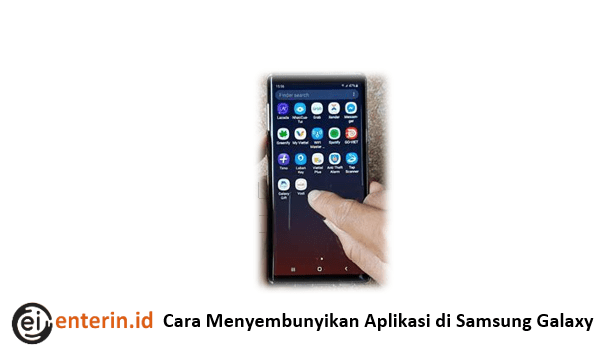
Cara Menyembunyikan Aplikasi di Samsung Galaxy – Ternyata, banyak pengguna Samsung Galaxy yang belum sadar bahwa perangkat canggih di tangan mereka menyimpan fitur rahasia yang super penting. Fitur ini memungkinkan kamu untuk menjaga privasi, merapikan tampilan, dan bahkan melindungi data sensitifmu. Mempelajari cara menyembunyikan aplikasi di Samsung Galaxy adalah skill wajib di era digital seperti sekarang.
Bayangkan saja, kamu bisa menyembunyikan aplikasi perbankan, media sosial yang bersifat pribadi, atau bahkan game favoritmu dari mata-mata yang kepo. Ini bukan cuma soal privasi, tapi juga tentang kontrol penuh atas perangkatmu.
Faktanya, Samsung sudah menyediakan beberapa metode ampuh yang bisa kamu manfaatkan. Ini jauh lebih mudah dari yang kamu bayangkan, lho! Kamu tidak perlu jadi ahli teknologi untuk bisa melakukannya.
Dengan artikel ini, kami akan memandu kamu langkah demi langkah. Kami akan bongkar tuntas semua trik dan tips jitu agar kamu bisa menyembunyikan aplikasi dengan rapi dan efektif.
Jadi, siapkah kamu mengubah tampilan layarmu jadi lebih bersih dan data pribadimu jadi lebih aman? Mari kita mulai petualangan kita dalam menguasai cara menyembunyikan aplikasi di Samsung Galaxy ini!
Menyembunyikan Aplikasi di Samsung Galaxy
Mungkin kamu bertanya-tanya, apa sih gunanya repot-repot menyembunyikan aplikasi? Bukankah aplikasi memang seharusnya terlihat? Eits, tunggu dulu! Ada banyak alasan kuat yang membuat fitur ini jadi penyelamat hidupmu.
Ini bukan sekadar tren, tapi kebutuhan di era digital yang serba terbuka ini. Ada beberapa skenario di mana fitur ini jadi sangat krusial.
Mari kita bahas beberapa alasan utamanya.
1. Privasi dan Keamanan adalah Prioritas Utama
Ini adalah alasan paling jelas dan paling penting. Kita semua punya aplikasi yang bersifat personal, seperti aplikasi perbankan, dompet digital, atau chat pribadi.
Kamu tentu tidak ingin orang lain, entah teman atau bahkan keluarga, tidak sengaja melihat isi aplikasi tersebut. Apalagi jika ponselmu dipinjamkan sebentar.
Dengan menyembunyikan aplikasi, kamu bisa memastikan bahwa informasi sensitifmu tetap aman. Ini adalah lapisan keamanan ekstra yang tidak boleh diabaikan.
2. Menjaga Tampilan Layar Beranda Tetap Bersih dan Rapi
Berapa banyak dari kita yang punya puluhan aplikasi di ponsel? Seringkali, layar beranda kita jadi penuh sesak dan berantakan.
Sulit menemukan aplikasi yang kita cari di antara tumpukan ikon yang tidak terorganisir. Ini bisa sangat mengganggu, kan?
Menyembunyikan aplikasi yang jarang dipakai atau yang tidak ingin muncul di layar utama bisa membuat tampilan ponselmu jauh lebih minimalis dan nyaman dipandang. Estetika itu penting!
3. Batasi Akses Anak atau Orang Lain
Jika kamu sering meminjamkan ponselmu kepada anak-anak, kamu pasti ingin memastikan mereka tidak membuka aplikasi tertentu. Misalnya, aplikasi pembelian dalam game atau aplikasi kerja yang penting.
Dengan menyembunyikan aplikasi, kamu bisa mencegah akses yang tidak diinginkan. Ini adalah cara cerdas untuk melindungi anak-anak sekaligus data-datamu.
Ini juga berlaku jika ponselmu sering dipinjam teman atau kerabat. Kamu bisa mengatur batasan dengan mudah.
Ini Dia , cara hapus bloatware Samsung tanpa root Bikin HP Kamu Ngebut Maksimal!
Cara Menyembunyikan Aplikasi di Samsung Galaxy: Metode Bawaan yang Praktis
Nah, ini dia inti dari pembahasan kita. Samsung sudah menyediakan fitur bawaan yang sangat mudah digunakan untuk menyembunyikan aplikasi. Kamu tidak perlu mengunduh aplikasi pihak ketiga lagi.
Ada dua metode utama yang bisa kamu gunakan langsung dari pengaturan ponselmu. Kedua cara ini sangat efektif dan bisa kamu pilih sesuai kebutuhanmu.
Yuk, kita bahas satu per satu!
Menggunakan Fitur “Sembunyikan Aplikasi” di Pengaturan Layar Beranda
Metode ini adalah yang paling cepat dan sering digunakan. Kamu bisa menyembunyikan aplikasi dari laci aplikasi dan layar beranda dalam beberapa langkah saja. Ini adalah cara menyembunyikan aplikasi di Samsung Galaxy yang paling umum.
Ikuti langkah-langkah mudah berikut:
- Pertama, buka layar beranda Samsung Galaxy-mu.
- Kemudian, ketuk dan tahan pada area kosong di layar beranda.
- Setelah itu, akan muncul menu pop-up. Pilih opsi “Pengaturan Layar Beranda” atau “Pengaturan Beranda“.
- Gulir ke bawah sampai kamu menemukan opsi “Sembunyikan aplikasi” dan ketuk.
- Sekarang, kamu akan melihat daftar semua aplikasi yang terinstal di ponselmu.
- Pilih aplikasi yang ingin kamu sembunyikan dengan mengetuk kotak centang di sebelahnya. Kamu bisa memilih lebih dari satu aplikasi sekaligus.
- Setelah selesai memilih, ketuk tombol “Selesai” atau “Terapkan” di bagian bawah layar.
Voila! Aplikasi yang kamu pilih kini sudah tersembunyi. Mereka tidak akan muncul di layar beranda atau di laci aplikasi utama.
Untuk melihat atau mengaksesnya lagi, kamu bisa menggunakan fitur pencarian di ponselmu, atau mengulang langkah di atas dan menghapus centang pada aplikasi tersebut.
Memanfaatkan Folder Aman (Secure Folder) untuk Privasi Maksimal
Metode ini sedikit lebih canggih dan menawarkan tingkat keamanan yang jauh lebih tinggi. Folder Aman adalah fitur bawaan Samsung yang menciptakan ruang terenkripsi dan terpisah di ponselmu.
Ini seperti punya ponsel kedua di dalam ponselmu, lengkap dengan aplikasi dan data yang terpisah. Aplikasi di Folder Aman tidak akan terlihat di luar folder tersebut.
Begini cara menyembunyikan aplikasi di Samsung Galaxy menggunakan Secure Folder:
- Pertama-tama, pastikan fitur “Secure Folder” sudah aktif di ponselmu. Kamu bisa menemukannya di “Pengaturan” > “Biometrik dan keamanan” > “Folder Aman“.
- Jika ini pertama kalinya, kamu mungkin perlu membuat akun Samsung dan mengatur jenis kunci (PIN, pola, sidik jari).
- Setelah Folder Aman siap, buka aplikasi “Secure Folder” dari layar utama atau laci aplikasi.
- Di dalam Folder Aman, ketuk ikon “Tambah aplikasi” (biasanya ikon “+”).
- Pilih aplikasi yang ingin kamu tambahkan ke Folder Aman dari daftar. Kamu bisa menginstal aplikasi baru di sini atau menambahkan salinan aplikasi yang sudah ada.
- Ketuk “Tambah” atau “Pasang” untuk memindahkan atau menambahkan aplikasi ke dalam Folder Aman.
Setiap aplikasi yang ada di dalam Folder Aman hanya bisa diakses setelah kamu membuka kuncinya. Ini sangat ideal untuk aplikasi perbankan atau pesan pribadi.
Kamu bahkan bisa menyembunyikan ikon Folder Aman itu sendiri dari laci aplikasi untuk privasi maksimal!
Metode Alternatif untuk Menyembunyikan Aplikasi
Selain fitur bawaan, ada beberapa cara lain yang bisa kamu pertimbangkan. Metode ini mungkin tidak selalu diperlukan, tapi bagus untuk diketahui. Ini melengkapi pilihanmu dalam cara menyembunyikan aplikasi di Samsung Galaxy.
Menggunakan Peluncur Pihak Ketiga (Launcher)
Beberapa pengguna Samsung Galaxy lebih suka menggunakan launcher pihak ketiga seperti Nova Launcher atau Apex Launcher. Launcher-launcher ini seringkali menawarkan opsi kustomisasi yang lebih luas, termasuk fitur untuk menyembunyikan aplikasi.
Biasanya, ada pengaturan khusus di dalam launcher tersebut. Kamu bisa menemukan opsi “Hide Apps” atau “App Drawer Settings” untuk melakukan penyesuaian.
Namun, metode ini membutuhkan instalasi aplikasi tambahan dan bisa sedikit mengubah tampilan antarmuka ponselmu secara keseluruhan. Pertimbangkan ini jika kamu memang ingin kustomisasi total.
Menonaktifkan atau Mencopot Pemasangan Aplikasi
Ini bukan menyembunyikan, tapi lebih ke “menghilangkan”. Jika ada aplikasi bawaan yang tidak bisa dicopot (uninstall), kamu bisa mencoba menonaktifkannya (disable).
Dengan menonaktifkan, aplikasi tersebut tidak akan muncul di laci aplikasi atau berjalan di latar belakang. Ini bisa membantu merapikan tampilan dan menghemat baterai.
Untuk aplikasi yang memang tidak kamu perlukan sama sekali, mencopot pemasangan adalah solusi terbaik. Mereka akan hilang sepenuhnya dari perangkatmu.
Tips Pro Setelah Menyembunyikan Aplikasi
Setelah kamu berhasil menyembunyikan aplikasi, ada beberapa tips lagi yang bisa membuat pengalamanmu semakin optimal. Memahami cara menyembunyikan aplikasi di Samsung Galaxy juga berarti tahu bagaimana mengelolanya.
Cara Mengakses Aplikasi Tersembunyi
Ini penting banget! Setelah disembunyikan, bagaimana cara mengaksesnya lagi?
- Untuk metode “Sembunyikan Aplikasi”: Kamu bisa menggunakan fitur pencarian di ponselmu (gulir ke atas di layar beranda atau dari laci aplikasi) dan ketik nama aplikasinya. Aplikasi akan muncul dan bisa kamu buka.
- Untuk “Folder Aman”: Cukup buka aplikasi Folder Aman, masukkan kunci (PIN/pola/sidik jari), lalu kamu bisa mengakses semua aplikasi di dalamnya.
Mengatur Ulang Tata Letak Layar Beranda
Setelah menyembunyikan beberapa aplikasi, layar berandamu mungkin jadi punya “lubang” atau ruang kosong. Kamu bisa menggeser ikon aplikasi lain untuk mengisi ruang tersebut agar terlihat lebih rapi.
Cukup ketuk dan tahan ikon, lalu seret ke posisi yang kamu inginkan. Ini akan membuat tampilan ponselmu semakin enak dipandang.
Pentingnya Memahami Fitur Keamanan Samsung Galaxy
Mempelajari cara menyembunyikan aplikasi di Samsung Galaxy adalah langkah kecil namun signifikan dalam mengelola privasi dan keamanan digitalmu. Samsung telah merancang perangkatnya dengan banyak fitur canggih yang seringkali terlewatkan.
Luangkan waktu sejenak untuk menjelajahi pengaturan ponselmu. Kamu akan terkejut menemukan berbagai fitur menarik lainnya yang bisa meningkatkan pengalaman penggunaanmu.
Jangan pernah meremehkan pentingnya menjaga data dan privasi. Di dunia yang semakin terhubung ini, keamanan personal adalah aset paling berharga.
Kesimpulan
Selamat! Sekarang kamu sudah tahu berbagai cara menyembunyikan aplikasi di Samsung Galaxy dengan mudah dan efektif. Baik itu untuk menjaga privasi dari mata-mata, merapikan tampilan yang berantakan, atau mengontrol akses untuk anak-anak, semua bisa kamu lakukan.
Mulai dari fitur “Sembunyikan aplikasi” yang simpel hingga “Folder Aman” yang super ketat, Samsung Galaxy memberikan fleksibilitas penuh. Kamu bisa memilih metode yang paling sesuai dengan kebutuhan dan preferensimu.
Jadi, jangan biarkan privasimu terganggu atau layarmu berantakan. Manfaatkan fitur-fitur ini dan rasakan perbedaan signifikan pada pengalaman penggunaan ponselmu. Jadikan Samsung Galaxy-mu benar-benar milikmu, dengan semua rahasia yang tersimpan rapi!