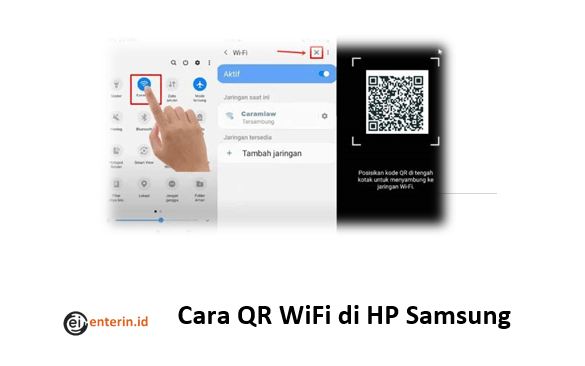
Cara QR WiFi di HP Samsung – Siapa sih yang nggak pernah ngalamin situasi awkward pas temen minta password WiFi, terus kamu harus eja satu-satu password yang super ribet kayak “Wi#i@Rumah123!@#”? Atau mungkin kamu yang jadi tamu dan harus nunggu lama sambil ngetik password WiFi yang panjangnya kayak novel? Well, QR WiFi di HP Samsung adalah solusi genius yang bakal bikin hidup kamu jauh lebih simple!
QR code WiFi ini adalah salah satu fitur tersembunyi Samsung yang underrated banget. Bayangin aja, dengan sekali scan QR code, tamu di rumah atau temen kantor bisa langsung connect ke WiFi tanpa perlu repot-repot ngetik password. Nggak ada lagi drama salah ketik, nggak ada lagi yang nanya “Eh, ini huruf besar atau kecil?” – semua jadi otomatis dan instant!
Yang bikin makin keren, fitur cara QR WiFi di HP Samsung ini nggak cuma bisa generate QR code aja, tapi juga bisa scan QR WiFi dari device lain. Jadi HP Samsung kamu bisa jadi WiFi password sharing hub yang super praktis. Teknologi ini sebenernya udah ada sejak lama, tapi banyak yang belum explore fitur canggih ini.
Di zaman serba digital kayak sekarang, WiFi sharing via QR code jadi standard yang harus dikuasain. Restoran, café, hotel, bahkan rumah-rumah modern udah mulai pake sistem ini. Nggak mau dong ketinggalan jaman dan masih ribet share password manual?
Artikel ini bakal ngasih kamu tutorial lengkap tentang cara bikin QR WiFi di Samsung, cara scan-nya, plus tips-tips advanced yang bikin kamu jadi WiFi sharing expert. Dari basic usage sampai troubleshooting, semua akan kita bahas tuntas. Siap-siap jadi the coolest person di circle kamu dengan skill QR WiFi yang kece!
QR WiFi Hp Samsung
Sebelum masuk ke tutorialnya, mari kita pahami dulu apa itu QR WiFi dan kenapa teknologi ini sangat revolutionary:
Teknologi di Balik QR WiFi
QR code WiFi adalah QR code khusus yang berisi informasi jaringan WiFi dalam format standar. Di dalamnya tersimpan:
- Network name (SSID)
- Password (jika ada)
- Security type (WPA, WEP, atau Open)
- Hidden network status
Ketika di-scan, device akan otomatis extract informasi ini dan connect ke WiFi tanpa input manual.
Keunggulan QR WiFi
- Instant connection tanpa typing
- Error-proof – nggak ada typo password
- Universal compatibility – work di semua modern devices
- Security – password nggak perlu diucapkan atau ditulis
- Professional – perfect untuk business environment
- Guest-friendly – super convenient untuk visitors
Use Cases yang Powerful
QR WiFi sangat berguna di berbagai situasi:
- Rumah: Easy WiFi access untuk tamu
- Office: Quick onboarding untuk karyawan baru
- Café/Restaurant: Customer WiFi without hassle
- Hotel: Guest room WiFi automation
- Event: Conference atau gathering dengan mass connectivity
- School: Student WiFi dengan controlled access
Cara Mengatasi HP Samsung Upload Mode, Solusi Ampuh Saat Ponselmu “Ngelag” dan “Ngelock” Total!
Cara QR WiFi di HP Samsung: Generate QR Code
Sekarang masuk ke bagian utama: cara bikin QR WiFi di Samsung. Ada beberapa metode yang bisa digunakan:
Method 1: Via WiFi Settings (One UI 3.0+)
Cara termudah dan paling straightforward:
- Pastikan HP Samsung sudah connect ke WiFi yang mau di-share
- Buka Settings (Pengaturan)
- Pilih Connections (Koneksi)
- Tap Wi-Fi
- Tap gear icon (⚙️) di sebelah nama WiFi yang aktif
- Scroll ke bawah dan tap QR code
- QR code akan generate otomatis
- Share dengan screenshot atau show directly
Method 2: Quick Settings Panel
Cara super cepat untuk frequent users:
- Swipe down dari atas untuk buka notification panel
- Swipe down lagi untuk Quick Settings
- Long press icon WiFi
- Pilih Advanced atau More options
- Tap Share atau QR code icon
- QR akan muncul dalam popup window
Method 3: Samsung Internet Browser
Alternative method yang nggak banyak yang tau:
- Buka Samsung Internet Browser
- Tap Menu (tiga garis)
- Pilih Settings
- Cari Advanced > Smart View
- Enable WiFi sharing options
- Generate QR melalui sharing menu
Cara Scan QR WiFi di HP Samsung
Setelah tau cara bikin QR, sekarang belajar cara scan QR WiFi dengan HP Samsung:
Method 1: Samsung Camera App
Method paling umum dan reliable:
- Buka Camera app Samsung
- Point camera ke QR code WiFi
- Pastikan QR code full visible di frame
- Tunggu sampai muncul notification popup
- Tap “Connect to Wi-Fi” atau “Join Network”
- HP akan otomatis connect ke WiFi
Method 2: WiFi Settings Scanner
Built-in scanner di WiFi settings:
- Buka Settings > Connections > Wi-Fi
- Tap three dots (⋮) di pojok kanan atas
- Pilih QR code scanner atau Scan
- Point camera ke QR code
- Confirm connection ketika prompt muncul
Method 3: Bixby Vision
Kalau Bixby aktif di HP kamu:
- Buka Camera dan swipe ke Bixby Vision
- Atau buka Bixby dan pilih Vision
- Point ke QR code WiFi
- Bixby akan recognize dan offer WiFi connection
- Tap Connect untuk join network
Method 4: Samsung Internet QR Scanner
Via browser built-in scanner:
- Buka Samsung Internet Browser
- Tap QR icon di address bar (kalau ada)
- Atau tap Menu > Scan QR code
- Scanner akan detect WiFi QR automatically
- Follow connection prompts
Aplikasi Third-Party untuk QR WiFi Advanced
Kalau mau fitur yang lebih advanced atau HP Samsung kamu nggak support built-in QR WiFi, bisa pake aplikasi third-party:
1. WiFi QR Code Scanner
Aplikasi dedicated yang simple tapi powerful:
- Generate dan scan QR WiFi
- Batch create multiple QR untuk different networks
- Custom design QR dengan logo atau warna
- Export QR dalam berbagai format
- History scan dan generated codes
2. QR & Barcode Scanner
All-in-one scanner dengan WiFi support:
- Universal QR scanning capabilities
- Auto-detect WiFi QR codes
- Flashlight support untuk low light
- Gallery scanning dari saved images
- Share functionality dengan custom options
3. WiFi Password Show
Advance app untuk WiFi management:
- Show saved WiFi passwords
- Generate QR dari saved networks
- Backup WiFi configurations
- Share multiple networks sekaligus
- Security analysis untuk network safety
4. Visual Codes
Microsoft’s QR scanner yang support WiFi:
- High accuracy scanning engine
- Multiple format support termasuk WiFi
- Offline capability
- Clean interface without ads
- Quick action buttons
Cara iPhone XR Bisa 0.5, Trik Jitu Mendapatkan Efek Ultra Wide Tanpa Ribet!
Customize QR WiFi, Design dan Branding
Buat yang mau QR WiFi yang lebih eye-catching atau branded, ada beberapa cara untuk customize:
Online QR Generators dengan Custom Design
Beberapa website yang recommended:
- QR Code Generator – Custom colors dan logo
- QRStuff – Advanced design options
- Visualead – Artistic QR designs
- QR Code Monkey – Free dengan custom styling
Design Tips untuk QR WiFi
- High contrast untuk better scanability
- Adequate size – minimal 2×2 cm kalau diprint
- Error correction level tinggi kalau ada custom elements
- Test multiple devices sebelum finalize design
- Include instructions text di sekitar QR
Branding Elements
Yang bisa ditambahkan:
- Company logo di center QR
- Brand colors untuk background/foreground
- Custom text “WiFi Access” atau network name
- Decorative borders atau frames
- Contact information di sekitar QR
Print dan Display QR WiFi yang Effective
Setelah punya QR WiFi yang kece, saatnya display dengan strategic:
Print Materials
- Table tents untuk restoran atau café
- Wall posters di area waiting atau lobby
- Business cards dengan QR di belakang
- Stickers untuk windows atau doors
- Acrylic stands yang reusable
Digital Displays
- TV screens di lobby atau common areas
- Tablet displays di reception desk
- Digital signage untuk large venues
- Website embedding untuk online visitors
- Social media posts untuk events
Strategic Placement Tips
- Eye level placement untuk easy scanning
- Good lighting – avoid shadows atau glare
- Accessible distance – 1-2 meter dari user
- Multiple locations untuk high traffic areas
- Backup alternatives kalau scanning gagal
Security Considerations untuk QR WiFi
Security adalah aspek penting yang sering dilupakan dalam QR WiFi sharing:
Potential Security Risks
- Password exposure – QR bisa di-decode siapa aja
- Network access tanpa proper authentication
- Malicious QR yang redirect ke fake networks
- Physical access requirements untuk scan QR
- Long-term exposure kalau QR di-display permanent
Best Security Practices
- Guest network terpisah dari main network
- Regular password changes dan update QR
- Access control dengan time limits atau bandwidth limits
- Monitor connected devices regularly
- Secure QR display di lokasi yang controlled
Network Segmentation
Setup multiple networks untuk different purposes:
- Main network untuk internal use
- Guest network untuk QR WiFi sharing
- IoT network untuk smart devices
- Work network untuk business use
Troubleshooting QR WiFi Samsung
Kadang QR WiFi nggak work sesuai expected. Ini dia solusi untuk masalah yang sering terjadi:
QR Code Nggak Bisa Di-Generate
Kalau HP Samsung nggak bisa bikin QR WiFi:
- Update One UI ke versi terbaru
- Check WiFi connection – harus connected ke network yang mau di-share
- Restart WiFi service di settings
- Clear cache untuk WiFi dan Settings app
- Use third-party app sebagai alternative
Camera Nggak Bisa Scan QR WiFi
Kalau scanning nggak berhasil:
- Clean camera lens dari debu atau sidik jari
- Improve lighting – hindari shadow atau glare
- Steady hands – hold camera stable
- Correct distance – nggak terlalu dekat atau jauh
- Enable QR scanning di camera settings
Connection Failed Setelah Scan
QR ke-detect tapi nggak bisa connect:
- Check WiFi password – mungkin udah berubah
- Network capacity – mungkin udah full
- Signal strength – pindah closer ke router
- Router restart kalau perlu
- Manual connection sebagai backup
QR Code Rusak atau Nggak Readable
Kalau QR nya corrupt:
- Re-generate QR code yang baru
- Higher resolution kalau print atau display
- Check error correction level
- Avoid excessive customization yang reduce readability
- Test multiple devices sebelum deploy
Advanced Features dan Integration
Buat power users, ada beberapa fitur advanced yang bisa dimanfaatin:
Smart Home Integration
- SmartThings automation untuk auto-generate QR
- Bixby routines yang include WiFi sharing
- NFC + QR combination untuk dual sharing methods
- IoT device onboarding via QR
Business Integration
- POS system integration dengan WiFi access
- Customer management tracking via WiFi analytics
- Marketing campaigns dengan WiFi portal
- Event management dengan temporary network QR
Developer APIs
Buat yang mau custom solutions:
- WiFi QR generation APIs
- Network management SDKs
- Custom app development dengan QR features
- Analytics integration untuk usage tracking
Future of QR WiFi Technology
Teknologi QR WiFi terus berkembang. Ini dia yang bisa kita expect di masa depan:
WiFi 6E dan 7 Integration
- Enhanced QR dengan 6GHz band information
- Automatic band selection via QR metadata
- Quality of Service parameters in QR
- Mesh network support dengan multiple access points
AI dan Machine Learning
- Smart network selection berdasarkan device capabilities
- Predictive WiFi sharing berdasarkan location dan time
- Automatic QR generation untuk different user types
- Security threat detection untuk malicious QR
Enhanced Security
- Dynamic QR codes yang berubah berkala
- Biometric authentication sebelum WiFi access
- Blockchain-based network verification
- Zero-trust network access via QR
Kesimpulan
Sekarang kamu udah jadi master QR WiFi Samsung! Dari cara bikin QR code sampai scan, troubleshooting, bahkan advanced features yang bikin kamu stand out dari yang lain. Fitur cara QR WiFi di HP Samsung ini emang simple tapi powerful banget untuk daily life.
Yang paling penting adalah practice dan experiment dengan berbagai metode yang udah kita bahas. Setiap Samsung model mungkin punya interface yang sedikit beda, tapi konsep dasarnya sama. Jangan ragu untuk explore semua options yang ada.
Ingat juga aspek security yang penting banget. QR WiFi memang convenient, tapi tetap harus smart dalam implementasi-nya, terutama kalau untuk business atau public use. Setup guest network yang proper dan monitor regularly.
Dengan QR WiFi mastery, kamu sekarang bisa jadi the tech-savvy person di circle kamu. Nggak ada lagi drama password WiFi yang ribet, nggak ada lagi tamu yang nunggu lama buat connect internet. Semuanya jadi instant, smooth, dan professional.
So, start implementing QR WiFi di HP Samsung kamu sekarang juga! Share dengan teman dan keluarga, setup di rumah atau kantor, dan nikmatin kemudahan teknologi modern yang ada di genggaman. Welcome to the effortless WiFi sharing era dengan Samsung!