Pernah merasa gemas saat ingin menyimpan momen penting di layar ponsel tapi bingung cara screenshot di Samsung Galaxy A54?
Tenang saja, kamu tidak sendirian. Masalah ini sering banget dialami oleh para pengguna smartphone baru, apalagi yang baru pindah ke ekosistem Samsung Galaxy A54 yang canggih ini.
Jangan khawatir, kamu tidak sendirian. Banyak pengguna baru yang juga mencari tahu cara screenshot di Samsung Galaxy A54 dengan berbagai metode.
Padahal, fitur screenshot ini sangat powerful lho. Bisa untuk menyimpan bukti transaksi, obrolan lucu, sampai ide desain yang keren di media sosial.
Bayangkan saja, semua informasi penting bisa kamu abadikan dalam sekejap mata. Tidak perlu lagi repot mencatat atau memotret layar pakai kamera lain yang hasilnya buram.
Artikel ini akan jadi panduan terlengkapmu. Kita akan bongkar tuntas semua trik dan rahasia cara screenshot di Samsung Galaxy A54, mulai dari yang paling dasar sampai yang paling canggih.
Siap-siap jadi master screenshot di Samsung Galaxy A54 kesayanganmu! Dijamin setelah ini, kamu tidak akan ketinggalan momen penting sedikit pun.
Cara Screenshot di Samsung Galaxy A54
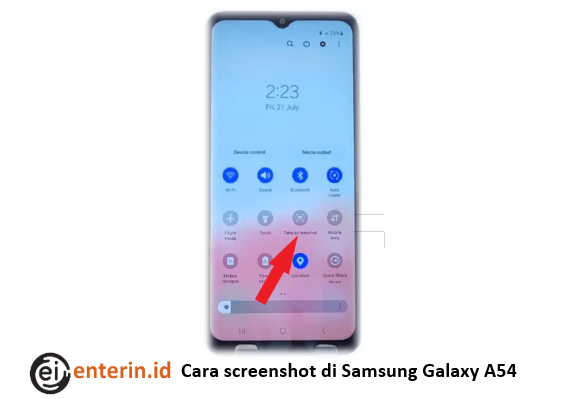
Ada beberapa jalan menuju Roma, dan begitu pula untuk mengambil tangkapan layar di ponselmu. Samsung Galaxy A54 menawarkan fleksibilitas yang luar biasa.
Yuk, kita bedah satu per satu metode yang bisa kamu pakai. Dijamin gampang banget!
1. Tombol Fisik (Paling Populer!)
Ini adalah cara paling umum dan paling cepat. Hampir semua pengguna Samsung pasti familiar dengan trik ini.
- Persiapan: Buka layar atau aplikasi yang ingin kamu screenshot. Pastikan semua yang ingin kamu tangkap sudah terlihat jelas di layar.
- Tekan Bersamaan: Tekan tombol Volume Bawah dan tombol Daya (Power) secara bersamaan.
- Tahan Sebentar: Tahan kedua tombol tersebut selama sekitar satu detik, lalu lepaskan. Kamu akan melihat kilatan layar dan mendengar suara rana kamera (jika diaktifkan).
- Selesai! Tangkapan layar kamu sudah tersimpan di Galeri, biasanya di folder “Screenshots”. Mudah, kan?
2. Usap Telapak Tangan (Gaya Banget!)
Ini adalah fitur keren khas Samsung yang sering membuat orang lain kagum. Kamu bisa screenshot hanya dengan mengusap layar.
Tapi, pastikan fitur ini sudah aktif ya! Kalau belum, gampang kok cara mengaktifkannya.
Cara Mengaktifkan Usap Telapak Tangan:
- Buka aplikasi Pengaturan (Settings) di Samsung Galaxy A54 kamu.
- Gulir ke bawah dan pilih menu Fitur Lanjutan (Advanced features).
- Ketuk Gerakan dan Gestur (Motions and gestures).
- Cari opsi Usap telapak tangan untuk mengambil (Palm swipe to capture) dan pastikan tombolnya aktif (berwarna biru).
Cara Menggunakan Usap Telapak Tangan:
- Buka konten yang ingin kamu screenshot.
- Tempatkan sisi telapak tanganmu (bagian paling luar) di salah satu tepi layar.
- Usapkan telapak tanganmu secara horizontal dari satu sisi ke sisi lain di layar. Pastikan telapak tanganmu menyentuh layar selama mengusap.
- Layar akan berkedip dan kamu akan mendapatkan screenshot. Canggih, kan?
3. Smart Capture (Screenshot Gulir)
Pernah ingin screenshot halaman web atau chat panjang tapi cuma dapat sepotong?
Nah, fitur ini solusinya! Namanya Smart Capture atau Screenshot Gulir. Ini adalah langkah pro untuk menguasai cara screenshot di Samsung Galaxy A54.
Fitur ini memungkinkan kamu untuk mengambil screenshot halaman yang panjang secara keseluruhan, tanpa perlu berkali-kali.
- Ambil Screenshot Awal: Gunakan metode tombol fisik (Volume Bawah + Daya) atau usap telapak tangan seperti biasa.
- Muncul Bilah Alat: Setelah screenshot pertama diambil, sebuah bilah alat kecil akan muncul di bagian bawah layar.
- Ketuk Ikon Gulir: Cari ikon dengan dua panah menunjuk ke bawah (biasanya di kiri bawah bilah alat). Ini adalah ikon “Gulir Tangkapan Layar”.
- Terus Gulir: Ketuk ikon tersebut berulang kali untuk menggulir layar ke bawah dan menambahkan bagian selanjutnya ke screenshot.
- Simpan: Setelah semua bagian yang diinginkan tertangkap, ketuk di luar bilah alat atau tunggu beberapa detik. Screenshot panjangmu akan otomatis tersimpan.
Fitur ini sungguh revolusioner. Kamu tidak perlu lagi repot menggabungkan beberapa gambar secara manual.
4. Panel Edge (Akses Cepat!)
Panel Edge adalah salah satu fitur paling praktis di Samsung. Kamu bisa mengakses berbagai pintasan, termasuk untuk screenshot.
Jika Panel Edge belum aktif, kamu bisa mengaktifkannya di Pengaturan > Tampilan > Panel Edge.
Cara Menggunakan Panel Edge untuk Screenshot:
- Geser ke dalam dari tepi layar (biasanya dari kanan) tempat panel Edge berada. Ini akan menampilkan panel.
- Gulir panel untuk mencari panel “Smart select” atau panel “Tasks”.
- Pilih opsi Ambil Tangkapan Layar (Take screenshots) atau Persegi Empat/Oval jika kamu ingin menangkap area tertentu.
- Setelah memilih, tangkapan layar akan otomatis diambil dan kamu bisa mengeditnya jika diperlukan.
Metode ini sangat cocok untuk kamu yang suka akses cepat dan efisien.
Tips dan Trik Tambahan Agar Screenshot di Samsung Galaxy A54 Makin Maksimal!
Bukan cuma soal mengambil, tapi juga mengelola dan memanfaatkannya.
- Edit Langsung: Setelah screenshot diambil, biasanya akan muncul pratinjau di bagian bawah layar. Kamu bisa langsung mengedit, memotong, atau menambahkan tulisan sebelum menyimpannya.
- Bagikan Cepat: Di bilah alat pratinjau, ada juga opsi untuk langsung membagikan screenshot ke media sosial, aplikasi chat, atau email.
- Gunakan Smart Select untuk Area Spesifik: Dari Panel Edge, kamu bisa memilih opsi Smart Select. Ini memungkinkan kamu menangkap area berbentuk persegi, oval, bahkan membuat GIF dari sebagian layar. Super keren!
- Pastikan Ruang Penyimpanan Cukup: Meskipun screenshot tidak terlalu besar, jika kamu sering mengambil banyak, pastikan ruang penyimpananmu mencukupi agar tidak ada kendala.
- Matikan Suara Screenshot: Jika kamu tidak ingin suara rana kamera terdengar setiap kali screenshot, kamu bisa mematikannya di Pengaturan > Suara dan Getar > Suara Sistem/Kontrol Sistem.
Mengapa Menguasai Cara Screenshot Itu Penting Banget?
Mungkin kamu berpikir, “Ah, cuma screenshot doang.” Eits, jangan salah!
Fitur ini jauh lebih penting dari yang kamu kira. Ini bukan sekadar menangkap gambar, tapi juga mengabadikan membantu hidupmu jadi lebih praktis dan terorganisir.
Contohnya, kamu bisa dengan mudah menyimpan informasi penting seperti nomor resi, jadwal acara, atau resep masakan yang kamu temukan online. Semua ada di galeri!
Ini juga menjadi alat bukti yang tak terbantahkan. Misal, saat ada masalah dengan transaksi online, screenshot bisa jadi penyelamatmu.
Untuk pekerja kreatif, screenshot adalah inspirasi. Untuk pelajar, ini adalah catatan cepat. Untuk semua orang, ini adalah cara paling efektif untuk menyimpan momen digital.
TERBONGKAR! Cara Melacak HP Samsung yang Hilang dalam Keadaan Mati (Dijamin Kaget!)
Akhirnya..
Nah, sekarang kamu sudah tahu berbagai cara screenshot di Samsung Galaxy A54 dengan mudah dan cepat. Dari yang paling konvensional hingga yang paling inovatif.
Tidak ada lagi alasan untuk melewatkan momen penting atau informasi berharga. Samsung Galaxy A54 memang dirancang untuk memudahkan hidupmu.
Cobalah semua metode yang sudah dijelaskan. Temukan mana yang paling nyaman dan cocok untuk gaya penggunaanmu. Selamat mencoba dan jadilah master screenshot sejati!