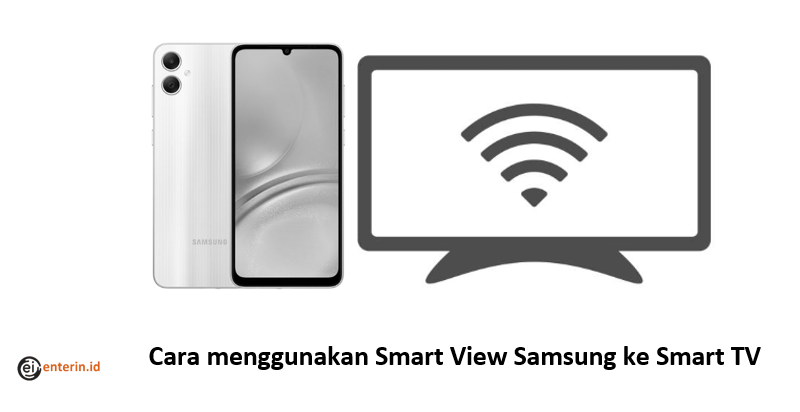
Pernahkah kamu merasa layar HP-mu terlalu kecil untuk menikmati film favorit atau menunjukkan foto liburanmu pada keluarga besar? Jangan khawatir, ada solusi ajaibnya! Menguasai Cara menggunakan Smart View Samsung ke Smart TV adalah kunci untuk membuka pengalaman hiburan yang jauh lebih imersif dan menyenangkan.
Bayangkan saja, semua konten dari ponsel pintarmu bisa langsung tampil megah di layar lebar TV. Tidak perlu lagi repot-repot transfer file atau menghubungkan kabel yang bikin ribet.
Ini bukan sekadar trik biasa, melainkan sebuah fitur revolusioner yang sering terlupakan. Padahal, Smart View Samsung bisa mengubah cara kamu menikmati media di rumah.
Bagi kamu pemilik ponsel Samsung dan Smart TV, artikel ini akan menjadi panduan super lengkap. Kamu akan menemukan setiap detail tentang Cara menggunakan Smart View Samsung ke Smart TV, dari persiapan hingga tips pro.
Kami jamin, setelah membaca ini, kamu akan langsung ingin mencoba sendiri. Bersiaplah untuk mengucapkan selamat tinggal pada layar kecil dan sambut era hiburan di layar raksasa!
Jadi, jika kamu bosan dengan keterbatasan layar ponsel, ini adalah tulisan yang wajib kamu baca sampai tuntas. Kami akan membongkar semua rahasia agar kamu bisa memanfaatkan fitur Smart View Samsung secara maksimal.
Mengapa Smart View Samsung Begitu Penting untuk Pengalaman Nontonmu?
Fitur Smart View dari Samsung ini bukan cuma sekadar gimmick belaka, lho. Ada banyak alasan kuat mengapa kamu harus tahu Cara menggunakan Smart View Samsung ke Smart TV.
Pertama, ini soal kenyamanan yang luar biasa. Kamu bisa menikmati semua konten dari ponsel tanpa harus memindahkan data ke perangkat lain.
Kedua, pengalaman visualmu akan naik level drastis. Nonton video atau melihat foto di layar Smart TV yang besar jelas jauh lebih memuaskan daripada di layar ponsel yang mini.
Ketiga, Smart View memungkinkanmu berbagi momen dengan lebih mudah. Ketika ada kumpul keluarga, kamu bisa langsung menampilkan foto atau video di TV untuk dinikmati bersama.
Ini juga sangat praktis untuk presentasi dadakan atau sekadar main game mobile di layar yang lebih besar. Fleksibilitasnya benar-benar tak terduga.
Jadi, jangan biarkan fitur secanggih ini tidak kamu manfaatkan sepenuhnya. Dengan Smart View, ponselmu berubah jadi remote control canggih untuk hiburan di ruang tamu.
Persiapan Sebelum Menggunakan Smart View: Jangan Sampai Ketinggalan!
Sebelum kita masuk ke inti panduan Cara menggunakan Smart View Samsung ke Smart TV, ada beberapa hal penting yang harus kamu siapkan. Persiapan yang matang akan memastikan proses koneksi berjalan lancar.
Pertama dan yang paling utama, pastikan kamu memiliki ponsel Samsung yang mendukung fitur Smart View. Hampir semua model Galaxy modern sudah memilikinya.
Kedua, kamu tentu saja memerlukan sebuah Smart TV. Idealnya adalah Samsung Smart TV, namun banyak Smart TV merek lain yang juga kompatibel dengan teknologi mirroring ini (biasanya disebut Miracast atau Screen Mirroring).
Ketiga, dan ini sangat krusial, pastikan kedua perangkatmu, baik ponsel maupun Smart TV, terhubung ke jaringan Wi-Fi yang sama. Ini adalah syarat mutlak agar mereka bisa saling mendeteksi.
Cek juga apakah kedua perangkat sudah menyala dengan baik. Ponselmu harus dalam kondisi tidak terkunci, dan TV-mu harus sudah aktif.
Terakhir, pastikan tidak ada aplikasi berat yang berjalan di latar belakang ponselmu. Ini bisa memperlambat koneksi Smart View nantinya.
Cara Menggunakan Smart View Samsung ke Smart TV (Panduan Pemula Sampai Mahir!)
Akhirnya, kita sampai pada bagian yang paling kamu tunggu-tunggu! Ikuti panduan lengkap ini untuk menguasai Cara menggunakan Smart View Samsung ke Smart TV.
Ini lebih mudah dari yang kamu kira, kok!
- Pastikan Koneksi Wi-Fi Aman
Langkah pertama ini sering diremehkan. Pastikan ponsel Samsung dan Smart TV-mu benar-benar terhubung ke jaringan Wi-Fi yang identik. Cek nama jaringan di kedua perangkat. - Akses Quick Panel di Ponselmu
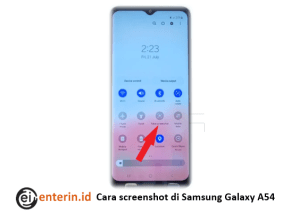
Geser layar ponselmu dari atas ke bawah untuk membuka Quick Panel (panel notifikasi dan pengaturan cepat). Ini adalah gerbang menuju fitur Smart View. - Temukan dan Ketuk Ikon “Smart View”
Cari ikon yang bertuliskan “Smart View” atau mungkin hanya ikon yang mirip dua persegi panjang bertumpuk. Ketuk ikon tersebut untuk mengaktifkannya. - Pilih Smart TV-mu dari Daftar
Setelah Smart View aktif, ponselmu akan mulai mencari perangkat TV yang tersedia di jaringan yang sama. Daftar nama Smart TV akan muncul di layar ponselmu. Pilih nama Smart TV-mu dengan cermat. - Konfirmasi Koneksi (Jika Diperlukan)
Kadang-kadang, Smart TV akan meminta konfirmasi koneksi. Sebuah pop-up akan muncul di layar TV-mu menanyakan apakah kamu ingin mengizinkan koneksi dari ponselmu. Pilih “Izinkan” atau “Allow”. - Nikmati Kontenmu di Layar Lebar!
Selamat! Layar ponselmu kini sudah berhasil tercermin ke Smart TV. Kamu bisa mulai menonton video, melihat foto, atau menjelajahi internet dari layar lebar.
Sangat mudah, bukan? Kini kamu sudah tahu persis Cara menggunakan Smart View Samsung ke Smart TV.
Fitur Rahasia Smart View yang Wajib Kamu Tahu!
Setelah berhasil menyambungkan, ada beberapa trik dan fitur tersembunyi Smart View yang bisa kamu eksplorasi. Fitur ini akan membuat pengalamanmu semakin canggih.
Kamu bisa mengatur rasio aspek tampilan di TV. Ini berguna jika tampilan di TV terpotong atau terlalu kecil.
Ada juga fitur untuk memutar layar secara otomatis. Jadi, jika kamu memutar ponselmu ke mode lanskap, tampilan di TV juga akan ikut berputar.
Beberapa ponsel bahkan memungkinkanmu untuk mengaktifkan “Phone Screen Off” saat Smart View aktif. Ini artinya, layar ponsel bisa mati untuk menghemat baterai, sementara konten tetap tampil di TV.
Kamu juga bisa mengontrol pemutaran media langsung dari notifikasi ponselmu. Ini seperti remote control mini yang selalu ada di genggamanmu.
Troubleshooting: Smart View Kok Nggak Mau Nyambung? Ini Solusinya!
Tidak semua proses selalu berjalan mulus. Kadang, ada saja kendala saat mencoba Cara menggunakan Smart View Samsung ke Smart TV. Jangan panik, kami punya solusinya!
Jika Smart Viewmu mogok, coba langkah-langkah pemecahan masalah berikut:
- Cek Ulang Koneksi Wi-Fi: Ini adalah penyebab paling umum. Pastikan kedua perangkat berada di jaringan Wi-Fi yang sama persis. Beda satu huruf saja bisa membuat koneksi gagal.
- Restart Kedua Perangkat: Solusi klasik tapi seringkali ampuh. Matikan sebentar ponsel dan Smart TV-mu, lalu nyalakan kembali. Ini bisa membersihkan bug sementara.
- Perbarui Perangkat Lunak: Pastikan sistem operasi ponsel Samsung dan firmware Smart TV-mu sudah dalam versi terbaru. Pembaruan seringkali membawa perbaikan bug dan peningkatan kompatibilitas.
- Jarak dan Interferensi: Pastikan ponselmu tidak terlalu jauh dari Smart TV dan router Wi-Fi. Dinding tebal atau perangkat elektronik lain bisa menyebabkan interferensi sinyal.
- Cek Pengaturan TV: Beberapa Smart TV mungkin memerlukan kamu untuk mengaktifkan “Screen Mirroring” atau “Miracast” secara manual dari menu pengaturan TV sebelum bisa ditemukan oleh ponsel.
- Coba Aplikasi Pihak Ketiga: Jika Smart View bawaan masih bermasalah, ada beberapa aplikasi mirroring pihak ketiga di Play Store yang mungkin bisa menjadi alternatif.
Dengan langkah-langkah ini, sebagian besar masalah koneksi Smart View bisa teratasi. Jangan menyerah, karena manfaatnya sebanding dengan usahanya!
Cara Cek HP Samsung Resmi SEIN, Panduan Lengkap Agar Tidak Tertipu Gadget Palsu
Tingkatkan Pengalaman Hiburanmu Sekarang Juga!
Kini kamu sudah mengantongi semua informasi penting mengenai Cara menggunakan Smart View Samsung ke Smart TV. Dari pengertian, persiapan, langkah-langkah mendetail, hingga tips dan trik rahasia, semuanya sudah kamu kuasai.
Tidak ada lagi alasan untuk menonton film favorit di layar ponsel yang sempit. Tidak ada lagi momen indah yang harus disaksikan sendiri.
Dengan Smart View, kamu bisa membawa semua pengalaman digitalmu ke dimensi yang lebih besar. Ini adalah cara termudah dan tercepat untuk mengubah ruang tamumu menjadi bioskop pribadi.
Manfaatkan sepenuhnya teknologi canggih yang sudah ada di genggamanmu ini. Jangan biarkan fitur sehebat Smart View Samsung hanya menjadi pajangan.
Saatnya untuk beraksi! Ikuti panduan ini dan rasakan sendiri kemudahan serta kenyamanan yang ditawarkan oleh Cara menggunakan Smart View Samsung ke Smart TV.
Selamat menikmati hiburan tanpa batas di layar lebar!