
Cara Memindahkan Chat WhatsApp ke HP Baru – Semua obrolan itu bukan sekadar teks biasa – mereka bagian dari jejak digital kehidupan sehari-hari yang kadang perlu kita pertahankan. Ngomong-ngomong, memindahkan chat WhatsApp sebenarnya nggak serumit yang dibayangkan lho, asalkan tahu caranya dengan benar.
Sebagai pengguna WhatsApp sejak era BB masih merajalela, saya juga kerap mengalami “pindah rumah digital” ini. Dari pengalaman pribadi, proses ini bisa jadi semudah membalikkan telapak tangan atau serumit mengurai benang kusut, tergantung berbagai faktor. Platform yang digunakan (Android atau iOS), kondisi penyimpanan, hingga versi WhatsApp yang terpasang – semua berperan penting dalam kelancaran proses transfer.
Dalam artikel komprehensif ini, kita akan membedah tuntas seluk-beluk pemindahan chat WhatsApp ke HP baru. Mulai dari persiapan yang diperlukan, berbagai metode yang bisa diterapkan (baik antar Android, antar iPhone, atau bahkan lintas platform), hingga solusi untuk masalah-masalah umum yang mungkin timbul selama proses. Bahkan, bagi Anda yang ingin lebih selektif dalam memindahkan percakapan, akan ada tips khusus untuk itu juga.
Tak perlu galau lagi tiap kali ingin ganti HP karena takut kehilangan kenangan digital. Setelah membaca panduan ini, kalian akan menjadi ahli dalam memindahkan chat WhatsApp, dan bisa juga membantu teman atau keluarga yang menghadapi situasi serupa. Mari kita mulai petualangan digital ini – dari newbie hingga jadi jagoan backup WhatsApp dalam sekejap mata!
Pentingnya Backup Chat WhatsApp
Sebelum kita terjun ke teknik-teknik pemindahan chat, ada baiknya kalian memahami dulu mengapa backup chat WhatsApp itu sepenting menjaga kunci rumah. Backup chat bukan sekadar ritual digital tanpa makna, melainkan jaring pengaman yang menyelamatkan data berharga dari lubang hitam kehilangan permanen.
Coba bayangkan, dalam sekejap mata, semua percakapan mesra dengan pasangan, diskusi penting dengan bos, atau bahkan bukti transfer pembayaran lenyap begitu saja. Nggak kebayang kan rasanya? Nah, backup chat WhatsApp itu ibarat asuransi digital – mungkin terasa merepotkan saat membuatnya, tapi akan jadi penyelamat ketika bencana digital menghampiri.
WhatsApp memungkinkan Anda menyimpan beragam konten dalam backupnya, mulai dari teks, gambar, video, dokumen, hingga voice note. Bahkan stiker-stiker lucu yang bikin ngakak pun ikut tersimpan. Namun, perlu kamu ketahui, tidak semua konten otomatis tersimpan dengan kapasitas penuh, terutama untuk file-file berukuran besar seperti video berkualitas tinggi.
Banyak orang salah kaprah menganggap bahwa WhatsApp secara ajaib akan memindahkan semua data saat instalasi di perangkat baru. “Ah, pasti bisa dipulihkan sendiri,” begitu pikir mereka, sampai kenyataan pahit menghantam saat melihat chat kosong melompong. Jangan sampai kalian masuk jajaran korban kesalahpahaman ini ya!
Backup WhatsApp pada dasarnya bekerja dengan dua sistem: cloud storage (Google Drive untuk Android atau iCloud untuk iPhone) dan local backup (tersimpan di memori internal perangkat). Keduanya punya kelebihan dan batasan tersendiri yang perlu Anda pahami untuk strategi backup optimal.
Persiapan Sebelum Memindahkan Chat WhatsApp
Sebelum terburu-buru memindahkan chat WhatsApp, ada beberapa persiapan krusial yang wajib kamu lakukan – anggap saja seperti cek kondisi kendaraan sebelum melakukan perjalanan jauh. Persiapan yang matang akan menghindarkan kalian dari kejengkelan dan kerumitan yang tidak perlu.
Pertama-tama, pastikan kedua perangkat (lama dan baru) dalam kondisi prima. Cek kompatibilitas sistem operasi dengan versi WhatsApp terbaru. Jangan sampai Anda sudah heboh backup di HP lama, tapi ternyata HP baru belum mendukung versi WhatsApp yang dibutuhkan. Sungguh menyebalkan rasanya tertunda gara-gara hal sepele macam ini!
Kedua, periksalah kapasitas penyimpanan. Transfer chat WhatsApp itu seperti memindahkan seluruh isi lemari ke lemari baru – butuh ruang yang cukup. Pastikan perangkat baru punya space yang memadai, terutama jika kalian termasuk tipe kolektor foto dan video dalam chat. Biasanya, untuk pengguna WhatsApp aktif dengan berbagai grup, dibutuhkan minimal 1-2 GB ruang kosong untuk proses restore yang mulus.
Tak kalah penting, update WhatsApp ke versi terbaru di kedua perangkat. Kadang fitur backup dan restore mengalami peningkatan atau perubahan pada versi baru, jadi memastikan kedua perangkat menggunakan versi terkini akan meminimalisir kemungkinan error. Ibarat update sistem keamanan rumah, selalu lebih baik memiliki versi terbaru.
Koneksi internet juga jadi faktor krusial. Untuk backup dan restore via cloud, kamu butuh koneksi stabil dan cepat. Bayangkan proses transfer seperti mengalirkan air dalam selang – semakin besar dan lancar alirannya, semakin cepat prosesnya selesai. Gunakan WiFi daripada data seluler untuk menghemat kuota dan mendapatkan kecepatan optimal.
Terakhir, jangan lupa pastikan akun Google atau Apple ID yang digunakan untuk backup aktif dan dapat diakses. Rasanya konyol kan kalau proses transfer gagal hanya karena lupa password? Siapkan juga metode verifikasi tambahan seperti nomor telepon atau email alternatif untuk berjaga-jaga.
Cara Memindahkan Chat WhatsApp dari Android ke Android
Memindahkan chat WhatsApp antar perangkat Android tergolong proses yang cukup straightforward, berkat integrasi dengan Google Drive. Metode ini ibarat perpindahan penduduk yang sudah terencana dengan baik – sistematis dan terorganisir. Mari kita bahas langkah-langkahnya secara detail.
#1: Menggunakan Google Drive Backup
Cara paling ampuh dan direkomendasikan adalah menggunakan fitur backup Google Drive bawaan WhatsApp. Berikut langkah-langkahnya:
- Buat backup di HP lama:
- Buka WhatsApp
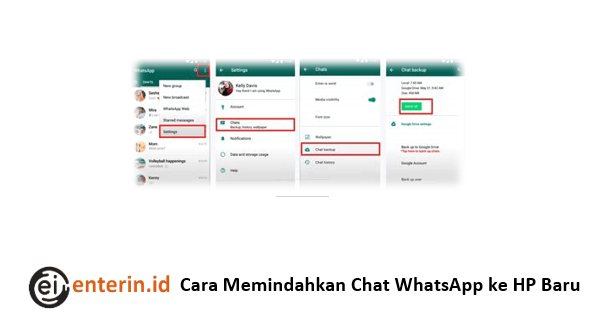
- Ketuk tiga titik di pojok kanan atas > Setelan > Chat > Backup chat
- Pastikan Google Account sudah terhubung dan benar
- Pilih opsi “Sertakan video” jika ingin (tapi ini akan menghabiskan lebih banyak ruang)
- Ketuk “BACKUP” dan tunggu proses selesai (jangan matikan HP atau tutup aplikasi)
- Siapkan HP baru:
- Pasang WhatsApp dari Play Store
- Buka aplikasi dan verifikasi nomor telepon yang sama dengan HP lama
- Saat diminta, pilih “PULIHKAN” untuk memulihkan chat dari Google Drive
- Masuk dengan akun Google yang sama yang digunakan untuk backup
- Tunggu proses pemulihan selesai (waktunya bervariasi tergantung ukuran backup)
- Setelah pemulihan pesan selesai, WhatsApp akan mulai memulihkan media
Penting untuk diingat: Proses restore bisa memakan waktu cukup lama tergantung ukuran backup dan kecepatan internet. Kalian mungkin perlu bersabar seperti menunggu kopi seduh manual – tak bisa dipercepat, tapi hasilnya sepadan.
#2: Transfer Lokal Manual
Jika transfer via Google Drive bermasalah atau ingin alternatif, kamu bisa mencoba metode transfer lokal:
- Temukan file backup lokal di HP lama:
- Buka pengelola file/File Manager
- Cari folder WhatsApp di penyimpanan internal
- Masuk ke folder Databases
- Salin semua file dengan format “msgstore” ke komputer atau media penyimpanan eksternal
- Transfer ke HP baru:
- Hubungkan HP baru ke komputer
- Buat folder WhatsApp dan sub-folder Databases di penyimpanan internal
- Salin file “msgstore” yang sudah dibackup
- Pasang WhatsApp dan lakukan verifikasi nomor
- WhatsApp akan mendeteksi backup lokal dan menawarkan pemulihan
Cara manual ini memang terasa seperti memindahkan barang sendiri tanpa jasa pindahan – lebih merepotkan tapi kadang lebih terkontrol. Namun, metode ini memiliki tingkat keberhasilan yang lebih rendah dibanding metode Google Drive dan tidak direkomendasikan untuk pengguna awam.
Dalam praktiknya, banyak pengguna mengalami kendala dengan metode lokal ini, terutama pada perangkat baru dengan Android 10 ke atas karena perubahan kebijakan akses penyimpanan. Jadi, gunakan cara ini hanya jika memang terpaksa ya, Anda!
Cara Memindahkan Chat WhatsApp dari iPhone ke iPhone
Ekosistem Apple memang dirancang untuk memudahkan penggunanya, termasuk dalam hal transfer data WhatsApp. Bagi kalian pengguna iPhone, proses pemindahan chat WhatsApp ke perangkat baru bisa terasa semulus kulit bayi berkat integrasi dengan iCloud. Mari kita telusuri langkah-langkahnya.
#1: Backup dan Restore melalui iCloud
Metode ini merupakan cara paling populer dan direkomendasikan untuk pengguna iPhone:
- Lakukan backup di iPhone lama:
- Buka WhatsApp dan masuk ke Pengaturan
- Ketuk Chat > Backup Chat
- Pastikan iCloud Drive sudah aktif di pengaturan iPhone
- Pilih “Sertakan Video” jika diinginkan (ingat, ini akan menggunakan lebih banyak ruang iCloud)
- Ketuk “Backup Sekarang” dan tunggu hingga selesai
- Pastikan backup berhasil dengan melihat tanggal dan waktu backup terakhir
- Pulihkan di iPhone baru:
- Setelah mengatur iPhone baru, pasang WhatsApp dari App Store
- Buka aplikasi dan verifikasi nomor telepon yang sama
- Saat proses aktivasi, WhatsApp akan mendeteksi backup di iCloud
- Ketuk “Pulihkan Riwayat Chat” saat diminta
- Tunggu proses pemulihan selesai
Yang membuat metode ini nyaman adalah sifatnya yang hampir otomatis. Seperti asisten pribadi yang tahu persis apa yang Anda butuhkan, sistem iPhone akan mengenali dan menawarkan backup terbaru tanpa perlu banyak campur tangan manual.
#2: Transfer melalui iTunes/Finder
Jika iCloud bermasalah atau ingin alternatif, kamu bisa menggunakan iTunes (PC Windows) atau Finder (Mac):
- Backup iPhone lama:
- Buat backup WhatsApp ke iCloud seperti langkah sebelumnya
- Hubungkan iPhone ke komputer
- Buka iTunes/Finder dan pilih perangkat Anda
- Pilih “Back Up Now” dan pastikan opsi “Encrypt backup” diaktifkan (penting!)
- Tunggu proses backup selesai
- Pulihkan ke iPhone baru:
- Hubungkan iPhone baru ke komputer yang sama
- Pilih “Restore from this backup” dan pilih backup terbaru
- Masukkan password enkripsi jika diminta
- Setelah pemulihan perangkat selesai, install WhatsApp
- Saat aktivasi, WhatsApp akan mendeteksi backup lokal
Metode ini seperti jalur alternatif yang tak banyak diketahui orang – sedikit lebih rumit tapi sangat berguna saat “jalan utama” macet. Keuntungannya adalah backup iTunes/Finder biasanya lebih komprehensif dan mencakup seluruh data perangkat.
Satu hal yang sering jadi batu sandungan dalam metode ini adalah enkripsi backup. Jangan sampai lupa password enkripsi, karena tanpa itu, backup Anda akan seperti brankas berisi harta karun tanpa kuncinya – tak bisa diakses sama sekali!
Memindahkan Chat WhatsApp Antar Platform (Android ke iPhone atau Sebaliknya)
Nah, inilah bagian yang sering bikin pusing tujuh keliling. Memindahkan chat WhatsApp antar platform yang berbeda itu seperti menerjemahkan bahasa asing tanpa kamus – penuh tantangan! Namun jangan khawatir, ada beberapa solusi yang bisa kalian coba, meski dengan beberapa batasan.
Android ke iPhone: Menggunakan Fitur Resmi “Move to iOS”
WhatsApp telah merilis fitur resmi untuk memindahkan chat dari Android ke iOS melalui aplikasi “Move to iOS” dari Apple. Berikut langkahnya:
- Persiapan awal:
- Pastikan iPhone belum diatur (atau siap di-reset)
- Kedua perangkat harus terhubung ke sumber daya dan WiFi yang sama
- WhatsApp di Android minimal versi 2.22.7.74
- Perangkat Android harus menjalankan Android 5.0 atau lebih baru
- iPhone harus menjalankan iOS 15.5 atau lebih baru
- Aplikasi Move to iOS terinstal di Android
- Proses transfer:
- Saat mengatur iPhone baru, pilih “Pindahkan Data dari Android”
- Pada Android, buka app Move to iOS dan ikuti petunjuknya
- Masukkan kode yang ditampilkan di iPhone
- Pilih “WhatsApp” dari daftar data yang akan ditransfer
- Ketuk “Mulai” di Android dan tunggu data disiapkan
- Keluar dari WhatsApp di Android dan ketuk “Berikutnya”
- Setelah iPhone selesai diatur, pasang WhatsApp dari App Store
- Login dengan nomor yang sama dan ketuk “Mulai” untuk memulihkan
Meski terdengar menjanjikan, metode ini punya beberapa catatan kaki penting. Pertama, prosesnya hanya bisa dilakukan saat mengatur iPhone baru atau setelah reset. Kedua, tidak semua jenis data dapat ditransfer dengan sempurna, terutama riwayat panggilan dan pengaturan tampilan.
iPhone ke Android: Menggunakan WhatsApp Transfer
Untuk arah sebaliknya (iPhone ke Android), WhatsApp baru-baru ini merilis fitur transfer secara resmi, meski masih terbatas pada beberapa perangkat Samsung dan Google Pixel. Berikut caranya:
- Untuk Samsung:
- Hubungkan kedua perangkat dengan kabel USB-C to Lightning
- Saat mengatur Samsung baru, scan QR code menggunakan iPhone
- Ikuti petunjuk Smart Switch untuk mentransfer WhatsApp
- Setelah selesai, pasang WhatsApp di Samsung
- Login dengan nomor yang sama dan ketuk “Import”
- Untuk Google Pixel:
- Prosesnya mirip dengan Samsung, menggunakan kabel penghubung
- Saat mengatur Pixel, pilih untuk memindahkan data dari iPhone
- Ikuti petunjuk untuk memindahkan WhatsApp
Diluar fitur resmi, ada juga aplikasi pihak ketiga seperti Dr.Fone, MobileTrans, atau Backuptrans yang menawarkan solusi transfer lintas platform. Namun, perlu diingat bahwa aplikasi semacam ini umumnya berbayar dan mungkin melanggar ketentuan layanan WhatsApp. Penggunaannya seperti berjalan di area abu-abu – bisa berhasil tapi tidak tanpa risiko.
Yang perlu kalian waspadai adalah banyaknya aplikasi palsu yang mengklaim bisa mentransfer chat lintas platform. Ibarat dukun digital, mereka menjanjikan keajaiban yang sulit dibuktikan. Selalu periksa reputasi developer dan baca ulasan sebelum menggunakan aplikasi semacam ini, Anda tidak ingin data pribadimu berakhir di tangan yang salah, bukan?
Tips dan Trik Agar Proses Transfer Chat Berjalan Lancar
Memindahkan chat WhatsApp itu seperti pindah rumah – perlu strategi agar semua barang sampai dengan selamat tanpa ada yang tertinggal. Berikut beberapa tips jitu yang telah teruji dari pengalaman nyata untuk memastikan proses transfer berjalan mulus:
1. Timing is Everything
Waktu adalah kunci kesuksesan transfer chat. Pilihlah saat traffic internet sedang lengang, misalnya malam hari atau dini hari. Proses backup dan restore WhatsApp butuh bandwidth yang stabil, mirip seperti truk pengangkut yang butuh jalan lapang tanpa kemacetan. Hindari melakukan transfer saat jaringan sedang sibuk atau tidak stabil.
Idealnya, sediakan waktu khusus untuk proses ini. Jangan terburu-buru atau melakukannya saat sedang butuh WhatsApp untuk keperluan mendesak. Seperti kata pepatah, “buru-buru bikin kagak jadi” – terapkan prinsip “slow but sure” untuk hasil optimal.
2. Pastikan Daya Mencukupi
Tidak ada yang lebih menjengkelkan daripada proses transfer yang terputus di tengah jalan karena baterai habis. Pastikan kedua perangkat terhubung ke sumber daya atau minimal memiliki baterai di atas 60%. Anggap ini seperti memastikan kendaraan punya cukup bensin sebelum perjalanan jauh – pencegahan sederhana yang menyelamatkan.
3. Manajemen Penyimpanan
Sebelum memulai, periksa dan bersihkan ruang penyimpanan di kedua perangkat. Proses restore membutuhkan ruang lebih besar dari ukuran backup itu sendiri karena ada proses ekstraksi dan pengindeksan. Hapus aplikasi yang tidak perlu atau file-file sampah di HP baru untuk memberikan ruang napas yang cukup.
Pro tip: Jika penyimpanan cloud Anda terbatas (baik Google Drive maupun iCloud), pertimbangkan untuk meningkatkan kapasitas sementara selama proses transfer. Anda selalu bisa menurunkannya kembali setelah proses selesai – anggap seperti menyewa truk pengangkut yang lebih besar untuk sekali pakai.
4. Verifikasi Keberhasilan
Setelah proses restore selesai, jangan langsung menghapus data dari perangkat lama. Luangkan waktu untuk memeriksa apakah semua chat penting sudah berhasil dipindahkan. Buka beberapa percakapan secara acak, termasuk chat grup dan pesan dengan media, untuk memastikan integritas data.
Kalau Anda menemukan beberapa media yang belum terunduh, jangan panik! WhatsApp biasanya memulihkan pesan terlebih dahulu, baru kemudian mengunduh media secara bertahap. Bersabarlah seperti menunggu tanaman tumbuh – perlu waktu tapi hasilnya akan memuaskan.
5. Lakukan Backup Berkala
Setelah berhasil memindahkan chat ke perangkat baru, biasakan untuk melakukan backup secara berkala. Ini seperti asuransi digital yang akan menyelamatkan Anda dari bencana kehilangan data di masa depan. Atur backup otomatis harian atau mingguan, tergantung intensitas penggunaan WhatsApp kamu.
Untuk pengguna Android, manfaatkan opsi “Auto Backup” di pengaturan WhatsApp dan pilih frekuensi yang diinginkan. Bagi pengguna iPhone, pastikan iCloud Drive aktif dan WhatsApp diizinkan menggunakan penyimpanan iCloud.
Panduan Khusus untuk Pesan Penting dan Media
Tidak semua chat diciptakan sama – beberapa jauh lebih berharga dari yang lain. Untuk pesan-pesan krusial dan media penting, ada strategi khusus yang bisa kalian terapkan untuk memastikan keamanannya. Ini seperti mengemas barang antik dengan lebih hati-hati saat pindah rumah.
Ekspor Chat Individual untuk Arsip Terpisah
WhatsApp menyediakan fitur ekspor chat yang sangat berguna untuk mengamankan percakapan penting. Cara ini menciptakan cadangan terpisah dari sistem backup reguler:
- Buka chat yang ingin diekspor
- Ketuk nama kontak/grup di bagian atas
- Gulir ke bawah dan pilih “Ekspor Chat”
- Pilih “Sertakan Media” atau “Tanpa Media”
- Pilih metode ekspor (email, cloud storage, dll)
File hasil ekspor biasanya berformat .txt yang bisa dibuka di perangkat manapun. Untuk media, akan disimpan sebagai lampiran terpisah. Metode ini sangat berguna untuk percakapan yang memuat informasi penting seperti bukti transaksi, kontrak kerja, atau kenangan berharga yang tidak ingin hilang.
Strategi untuk Media Bernilai Tinggi
Untuk foto, video, atau dokumen penting, jangan hanya mengandalkan backup WhatsApp. Terapkan strategi berlapis:
- Simpan secara manual – Buka media penting dan simpan ke galeri/file manager
- Gunakan cloud storage terpisah – Upload file ke Google Photos, Dropbox, atau layanan serupa
- Buat arsip lokal – Transfer ke komputer atau hard drive eksternal secara berkala
Pendekatan multi-lapisan ini seperti menyimpan barang berharga di beberapa brankas berbeda – jika satu sistem gagal, yang lain masih menjaga keamanan data Anda.
Mengelola Ukuran Backup yang Membengkak
Backup WhatsApp bisa membengkak ukurannya seiring waktu, terutama jika kalian aktif di banyak grup berbagi media. Untuk mengoptimalkan ukuran backup:
- Bersihkan media tidak penting:
- Buka WhatsApp > Pengaturan > Penyimpanan dan data
- Ketuk “Kelola penyimpanan” untuk melihat file berdasarkan ukuran
- Hapus file-file besar yang tidak diperlukan
- Atur pengunduhan otomatis:
- Batasi pengunduhan otomatis hanya untuk WiFi
- Nonaktifkan pengunduhan otomatis untuk video dan dokumen
- Arsipkan dan hapus chat lama:
- Arsipkan chat yang jarang diakses
- Pertimbangkan untuk menghapus chat sangat lama yang sudah tidak relevan
Dengan menerapkan manajemen yang bijak, kamu bisa menjaga ukuran backup tetap wajar tanpa kehilangan data penting. Ibarat membersihkan lemari secara berkala, buang yang tidak perlu agar yang penting tetap mudah ditemukan.
Mengatasi berbagai masalah saat Memindahkan Chat
Tak ada proses digital yang sempurna. Meski sudah mengikuti semua langkah dengan teliti, kadang masalah tetap muncul seperti tamu tak diundang. Berikut beberapa hambatan umum dan cara mengatasinya:
Backup Tidak Terdeteksi di Perangkat Baru
Masalah: Anda sudah yakin melakukan backup, tapi perangkat baru tidak mendeteksinya saat pemulihan.
Solusi:
- Pastikan menggunakan nomor telepon dan akun cloud (Google/Apple) yang sama persis
- Cek koneksi internet dan coba restart perangkat
- Hapus dan pasang ulang aplikasi WhatsApp
- Untuk Android: pastikan Google Play Services terinstal dan diperbarui
- Untuk iPhone: cek apakah iCloud Drive aktif dan punya cukup ruang
Kadang, masalah ini muncul karena backup masih dalam proses di cloud. Seperti menunggu tinta kering, berikan waktu beberapa jam sebelum mencoba lagi.
Proses Restore Terhenti di Tengah Jalan
Masalah: Proses pemulihan dimulai tapi macet atau gagal di tengah jalan.
Solusi:
- Jangan tutup aplikasi atau matikan layar saat proses berlangsung
- Pastikan koneksi internet stabil (idealnya gunakan WiFi)
- Periksa ruang penyimpanan – mungkin perlu lebih banyak
- Matikan fitur hemat daya yang mungkin mengganggu proses background
- Coba hapus dan instal ulang WhatsApp, lalu mulai proses restore dari awal
Media Tidak Terlihat setelah Restore
Masalah: Chat pulih tapi foto, video, atau dokumen tidak muncul.
Solusi:
- Bersabar – media diunduh secara bertahap setelah text messages
- Pastikan perangkat terhubung ke WiFi untuk percepat proses
- Ketuk media yang tidak terlihat untuk memicu pengunduhan manual
- Cek pengaturan pengunduhan otomatis (Settings > Storage and Data)
- Jika masalah berlanjut, coba restart WhatsApp atau perangkat
Pengunduhan media adalah proses terpisah yang bisa memakan waktu berjam-jam untuk backup berukuran besar. Seperti mengunduh film HD, waktu yang dibutuhkan tergantung pada ukuran file dan kecepatan internet.
Error “Tidak Cukup Ruang di Google Drive/iCloud”
Masalah: Backup gagal karena penyimpanan cloud penuh.
Solusi:
- Bersihkan file lain di Google Drive/iCloud yang tidak diperlukan
- Pertimbangkan upgrade penyimpanan cloud sementara
- Untuk Android: hapus backup WhatsApp lama dari perangkat lain
- Untuk iPhone: bersihkan backup iDevice lain atau foto di iCloud
- Reduksi ukuran backup dengan menghapus media besar yang tidak penting
WhatsApp backup di Android tidak mengurangi kuota Google Drive, tapi untuk iPhone tetap menggunakan jatah iCloud yang tersedia. Seperti memanajemen ruang garasi, kadang perlu membuang barang lama untuk menampung yang baru.
Cara Mengganti Font di HP Samsung Tanpa Root, Tampilan Auto Keren Maksimal!
Kesimpulan
Memindahkan chat WhatsApp ke HP baru memang bukan proses yang selalu mulus seperti jalan tol, tapi dengan persiapan yang tepat dan mengikuti panduan di atas, kalian bisa meminimalisir hambatan dan frustrasi. Bayangkan betapa leganya saat melihat semua percakapan penting, foto kenangan, dan dokumen berharga muncul kembali di perangkat baru Anda.
Ingatlah beberapa poin kunci ini untuk pengalaman transfer yang optimal:
- Selalu lakukan backup secara rutin, jangan tunggu hingga menit-menit terakhir
- Pastikan kedua perangkat dalam kondisi prima (baterai, penyimpanan, versi aplikasi)
- Gunakan koneksi WiFi yang stabil untuk proses transfer
- Bersabar saat proses berlangsung – kualitas butuh waktu
- Untuk data super penting, terapkan strategi backup berlapis
Di era digital ini, pesan WhatsApp telah menjadi bagian tak terpisahkan dari jejak kehidupan kita. Dari obrolan ringan dengan teman, diskusi kerja penting, hingga momen-momen spesial dalam foto dan video – semua itu layak untuk diselamatkan saat berganti perangkat.
Dengan panduan komprehensif yang telah kamu pelajari ini, tak perlu lagi khawatir kehilangan kenangan digital berharga saat upgrade smartphone. Selamat mencoba dan semoga proses transfer chat WhatsApp Anda berjalan lancar!


