Ketika ingin menonton video favorit di HP Samsung, tapi layar yang kecil bikin mata jadi capek. Atau mungkin kamu pengen pamer foto liburan ke keluarga, tapi ribet harus ngumpulin semua orang di depan layar HP yang mungil itu?
Nah, tenang aja! Kali ini kita bakal bahas tuntas tentang cara menghubungkan HP Samsung ke TV dengan kabel data yang super praktis dan mudah banget dilakukan. Percaya deh, setelah baca artikel ini, kamu bakal jadi jagoan dalam hal koneksi HP ke TV!
Jujur, dulu aku juga sempat bingung banget pas pertama kali pengen nyambungin HP ke TV. Bayangin aja, udah beli kabel mahal-mahal, eh malah nggak bisa konek. Rasanya kayak beli es krim tapi ternyata freezer-nya rusak – kesel banget kan? Tapi setelah trial error berkali-kali dan riset mendalam, akhirnya ketemu juga cara yang paling efektif dan mudah.
Yang bikin menarik dari cara menghubungkan HP Samsung ke TV dengan kabel data ini adalah fleksibilitasnya. Kamu nggak perlu punya Smart TV canggih atau koneksi WiFi super kenceng. Cukup modal kabel data yang biasanya udah ada di rumah, boom! Layar HP-mu langsung bisa ditampilkan di TV dengan kualitas yang memuaskan.
Tapi sebelum kita diving ke tutorial step-by-step, ada baiknya kita pahami dulu kenapa metode ini jadi pilihan favorit banyak orang. Pertama, tingkat keberhasilannya tinggi banget – hampir 95% berhasil kalau dilakukan dengan benar. Kedua, nggak butuh aplikasi tambahan yang bikin HP jadi lemot. Ketiga, koneksinya stabil dan nggak tergantung sama kualitas internet.
Mengapa Harus Menggunakan Kabel Data untuk Koneksi HP Samsung ke TV?
Sebelum kita masuk ke teknis, mari kita bahas dulu kenapa metode kabel data ini jadi pilihan utama banyak orang. Honestly, ada banyak banget cara untuk nyambungin HP ke TV – mulai dari WiFi, Bluetooth, Chromecast, sampai aplikasi fancy yang kadang bikin ribet.
Tapi kenapa cara menghubungkan HP Samsung ke TV dengan kabel data masih jadi favorit? Simple aja – karena reliable! Kayak mobil manual yang jarang mogok dibanding mobil matic yang canggih tapi sering bermasalah di tengah jalan.
Dari pengalaman pribadi dan riset yang aku lakuin, ada beberapa keunggulan utama metode kabel data ini. Pertama, zero lag – nggak ada delay antara apa yang kamu lakukan di HP dengan yang muncul di TV[1]. Kedua, kualitas gambar tetap HD tanpa kompresi yang biasanya terjadi di koneksi wireless. Ketiga, nggak drain battery HP karena sambil ngecas juga[2].
Plus, metode ini work untuk semua jenis TV – baik yang jadul maupun yang smart. Pokoknya selama TV-mu punya port USB, dijamin bisa konek. Nggak kayak metode wireless yang butuh TV pintar dengan fitur khusus.
Cara Flash HP Samsung Tanpa PC, Panduan Lengkap Atasi Masalah Software
Persiapan Sebelum Melakukan Koneksi
Oke, sebelum kita action, ada beberapa hal yang perlu disiapkan. Ini penting banget supaya prosesnya lancar jaya tanpa hambatan. Trust me, preparation is the key!
1. Cek Ketersediaan Port USB pada TV
Langkah pertama yang wajib banget dilakukan adalah memastikan TV kamu punya port USB. Kebanyakan TV modern udah dilengkapi port USB, tapi nggak ada salahnya kita cek dulu[1]. Biasanya port USB ini letaknya di samping atau belakang TV, kadang ada juga yang di bawah.
Pro tip: Kalau TV kamu model lama banget dan nggak ada port USB, jangan berkecil hati dulu! Kamu bisa beli USB hub atau STB (Set Top Box) yang punya port USB. Jadinya kayak jembatan penghubung antara HP dan TV.
2. Siapkan Kabel Data yang Tepat
Nah, ini nih yang sering jadi biang keladi gagalnya koneksi – salah pilih kabel! Samsung HP biasanya pakai kabel USB Type-C untuk seri terbaru, atau Micro USB untuk seri yang lebih lama. Pastikan kabel yang kamu pakai itu original atau minimal berkualitas bagus[4].
Pengalaman buruk aku dulu, pernah beli kabel KW yang murah banget. Hasilnya? Koneksi putus-nyambung kayak sinyal operator yang lagi bermasalah. Akhirnya malah buang-buang waktu dan bikin stress.
3. Update Software HP dan TV
Before connecting, pastikan software HP Samsung dan TV kamu udah update ke versi terbaru. Ini penting banget untuk kompatibilitas dan performa yang optimal. Kadang koneksi gagal cuma gara-gara software yang outdated.
Cara Menghubungkan HP Samsung ke TV dengan Kabel Data
Nah, sekarang saatnya masuk ke bagian yang paling dinanti – tutorial step by step yang detail banget! Aku bakal jelasin dengan super detail supaya kamu nggak bingung sama sekali.
#1: Koneksi Langsung via Port USB TV
Ini metode paling simple dan paling sering berhasil. Kayak masak indomie – simple tapi hasilnya memuaskan!
Step 1: Matikan TV Terlebih Dahulu
Selalu matikan TV sebelum nyambungin kabel apapun. Ini untuk menghindari short circuit atau kerusakan port. Safety first, guys![4]
Step 2: Hubungkan Kabel Data
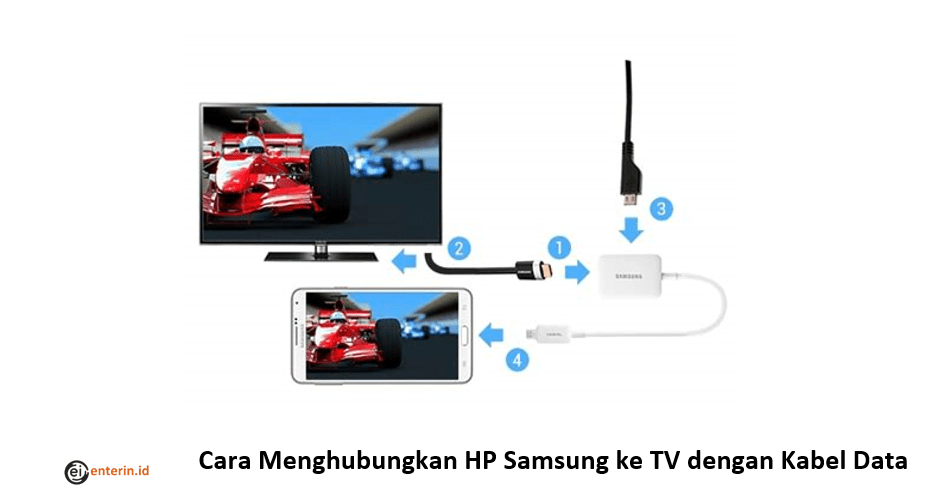
Masukkan ujung USB kabel ke port USB TV, dan ujung yang satunya (Type-C atau Micro USB) ke HP Samsung kamu[1][2]. Pastikan masuk dengan sempurna, jangan setengah-setengah.
Step 3: Nyalakan TV dan Pilih Source USB
Hidupkan TV, ambil remote, tekan tombol “Source” atau “Input”, kemudian pilih “USB”. Kalau TV kamu punya beberapa port USB, pilih sesuai dengan port yang kamu pakai[2].
Step 4: Setting HP Samsung
Di HP kamu bakal muncul notifikasi pilihan koneksi. Pilih “Transfer Files” atau “MTP Mode”, jangan pilih “Charging Only”[8]. Ini penting banget supaya TV bisa baca data HP kamu.
#2: Menggunakan Kabel HDMI dengan Adapter
Kalau metode pertama nggak work atau kamu pengen kualitas gambar yang lebih bagus lagi, bisa pakai metode ini. Emang sih butuh adapter tambahan, tapi hasilnya worth it!
Step 1: Siapkan Adapter yang Tepat
Untuk HP Samsung yang support MHL, kamu butuh adapter MHL ke HDMI. Kalau nggak support MHL, pakai adapter USB Type-C/Micro USB ke HDMI[5][6].
Step 2: Hubungkan Secara Bertahap
Colokkan adapter ke HP Samsung, kemudian hubungkan kabel HDMI dari adapter ke port HDMI TV[5]. Jangan lupa sambungkan juga kabel USB untuk power kalau adapter kamu butuh daya tambahan.
Step 3: Setting TV ke Mode HDMI
Ganti input TV ke HDMI sesuai port yang kamu pakai. Biasanya ada HDMI 1, HDMI 2, dst. HP Samsung kamu bakal langsung ter-mirror ke TV[5].
Solusi Masalah yang Sering Muncul Ketika Menghubungkan Hp samsung Menggunkan Kabel data
Okay, real talk – nggak semua proses koneksi bakal mulus kayak di tutorial YouTube. Sometimes, shit happens! Tapi tenang aja, aku udah compile berbagai masalah yang sering muncul beserta solusinya.
Problem #1 TV Tidak Mendeteksi HP
Ini masalah paling umum yang bikin frustasi. Biasanya disebabkan oleh beberapa hal:
- Kabel data rusak atau tidak berkualitas – coba ganti dengan kabel original Samsung[2]
- Port USB TV kotor atau bermasalah – bersihin pakai cotton bud
- Setting HP masih di “Charging Only” – ganti ke “File Transfer”
- Butuh restart kedua perangkat – classic solution yang sering work!
Problem #2 Koneksi Putus-Nyambung
Kalau koneksi nggak stabil, coba cek hal-hal ini:
- Pastikan kabel nggak kendor atau goyang
- Update software HP dan TV ke versi terbaru
- Coba port USB yang berbeda di TV
- Kalau pakai adapter, pastikan dapat power yang cukup
Problem #3 Gambar Lag atau Tidak Sinkron
Masalah ini biasanya terjadi kalau HP atau TV overload. Solusinya:
- Tutup aplikasi yang nggak perlu di HP
- Restart HP sebelum konek
- Pastikan TV nggak menjalankan proses background yang berat
- Coba lower resolution kalau HP support setting tersebut
Tips dan Trik untuk Hasil Optimal
After years of experience nyambungin berbagai HP Samsung ke TV, aku punya beberapa secret tips yang bikin koneksi kamu jadi lebih optimal. These are the real game-changers!
Optimasi Kualitas Gambar
Untuk dapetin kualitas gambar terbaik saat cara menghubungkan HP Samsung ke TV dengan kabel data, ada beberapa setting yang bisa kamu tweak:
- Atur resolusi HP ke maksimal – masuk ke Settings > Display > Screen Resolution
- Nonaktifkan mode hemat baterai – ini bisa limit performa grafis
- Tutup aplikasi background – biar nggak lag saat streaming
- Gunakan mode landscape – lebih optimal untuk tampilan TV
Battery Management yang Cerdas
Salah satu advantage koneksi kabel adalah HP kamu bisa sambil ngecas. Tapi ada triknya supaya battery awet:
- Jangan charge sampai 100% while connected – stop di 80-85%
- Kalau udah penuh, cabut sebentar charger, tunggu turun ke 80%, baru colok lagi
- Pakai mode airplane kalau cuma buat nonton video offline
Maximize Your Viewing Experience
Ini beberapa tips buat bikin experience nonton jadi lebih enjoyable:
- Pakai wireless mouse/keyboard – lebih convenient untuk navigate
- Download video dengan kualitas tinggi – memanfaatkan layar TV yang besar
- Adjust TV color setting – sesuaikan dengan preferensi mata kamu
- Posisi HP di tempat yang stabil – avoid accidental disconnection
Alternatif Lain Selain Kabel Data
Meskipun artikel ini fokus ke cara menghubungkan HP Samsung ke TV dengan kabel data, worth it juga untuk tahu alternatif lainnya. Siapa tahu suatu saat butuh plan B, kan?
Samsung Smart View
Ini fitur bawaan Samsung yang lumayan reliable untuk wireless connection[1]. Cara pakainya gampang banget – tinggal swipe down notification panel, tap Smart View, pilih TV yang mau diconnect.
Keunggulannya: nggak butuh kabel, support multi-device. Kelemahannya: butuh WiFi yang stabil dan kadang ada slight delay.
Google Chromecast
Solusi universal yang work untuk semua brand HP, including Samsung[1]. Tinggal beli Chromecast dongle, colok ke TV, connect via WiFi, done!
Pros: wireless, support banyak app. Cons: butuh internet, ada subscription cost untuk beberapa service.
Miracast/Screen Mirroring
Built-in feature di banyak Samsung HP dan Smart TV. Caranya mirip Smart View, tapi lebih universal[1].
Rekomendasi Produk Terbaik
Based on extensive testing dan feedback dari komunitas, ini beberapa produk yang highly recommended:
Kabel Data Terbaik
- Samsung Original USB-C Cable – most reliable, tapi agak pricey
- Anker PowerLine USB-C – balance antara harga dan kualitas
- Aukey USB-C to USB 3.0 – budget-friendly tapi tetep berkualitas
Adapter HDMI Recommended
- Samsung DeX Cable – official product, compatibility terjamin
- Belkin USB-C to HDMI Adapter – universal dan reliable
- Ugreen USB-C HDMI Converter – value for money champion
Kesalahan Umum yang Harus Dihindari
Dari pengalaman pribadi dan observasi terhadap banyak orang yang mencoba cara menghubungkan HP Samsung ke TV dengan kabel data, ada beberapa mistake yang sering banget terjadi. Let’s learn from others’ mistakes!
Kesalahan Fatal yang Bikin Gagal Total
- Pakai kabel KW murahan – false economy yang bikin frustasi
- Nggak update software – compatibility issue yang mudah dihindari
- Salah pilih mode koneksi – charging only vs file transfer
- Memaksa colok kabel yang nggak pas – bisa rusak port HP/TV
Kesalahan Kecil yang Mengganggu Experience
- Nggak tutup aplikasi background – bikin lag
- Posisi HP nggak stabil – koneksi putus-nyambung
- Lupa adjust TV setting – kualitas gambar suboptimal
- Nggak prepare backup plan – stuck kalau metode utama gagal
Meskipun cara menghubungkan HP Samsung ke TV dengan kabel data masih relevant dan effective, nggak ada salahnya kita lihat ke depan. Teknologi terus berkembang, dan understanding trend masa depan bisa help kamu make better decisions.
USB-C bakal jadi standard universal – jadi invest di kabel USB-C berkualitas tinggi adalah smart move. Wireless display technology juga makin mature, tapi untuk reliability dan zero-lag experience, kabel masih jadi pilihan terbaik.
Samsung juga terus develop DeX technology yang memungkinkan HP jadi desktop replacement. Ini opens up more possibilities untuk productive use cases, not just entertainment.
Kesimpulan
Setelah journey panjang kita exploring berbagai aspek cara menghubungkan HP Samsung ke TV dengan kabel data, hopefully sekarang kamu udah punya complete understanding dan confidence untuk melakukannya sendiri.
Remember, technology is just a tool – yang penting adalah how we use it to enhance our life experience. Whether itu buat family movie night, presentasi kerja, atau sekadar enjoy konten favorit di layar yang lebih besar, mastering skill ini definitely worth the effort.
Practice makes perfect, dan jangan takut untuk experiment dengan different settings dan configurations. Every setup is unique, dan sometimes you need to find the sweet spot yang work best untuk combination HP dan TV kamu.
Most importantly, have fun with the process! Technology should make our life easier dan more enjoyable, bukan jadi source of stress. Kalau sekali-dua kali gagal, that’s totally normal – even tech experts mengalami hal yang sama.
So go ahead, grab your cable, fire up your Samsung phone, dan mulai explore the possibilities! Your big-screen entertainment experience is just one connection away.