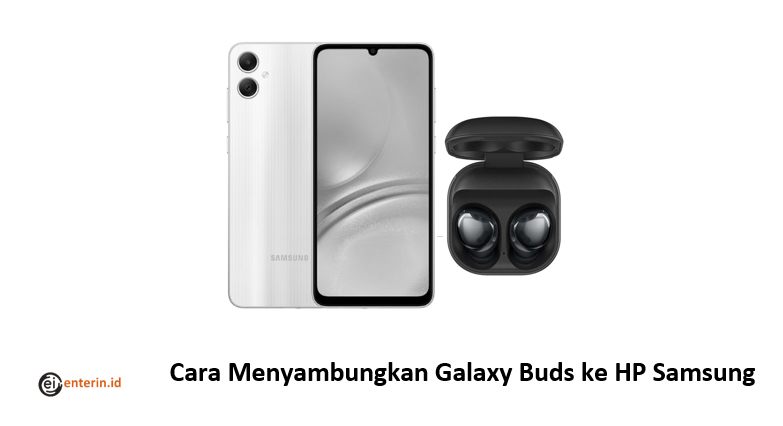
Dunia audio nirkabel memang sudah jadi bagian tak terpisahkan dari gaya hidup kita modern ini. Bayangkan saja, kebebasan mendengarkan musik atau podcast tanpa kabel yang melilit, sungguh sebuah kemewahan. Dan tahukah kalian, kunci utama untuk menikmati kebebasan audio itu adalah dengan mengetahui Cara menyambungkan Galaxy Buds ke HP Samsung dengan benar.
Percayalah, proses ini jauh lebih mudah dari yang kalian kira, dan hasilnya? Sebuah pengalaman audio yang imersif dan tanpa hambatan. Samsung Galaxy Buds dirancang khusus untuk bekerja secara harmonis dengan ekosistem Samsung. Jadi, ini adalah panduan paling lengkap untuk Anda.
Jika Anda baru saja membeli Galaxy Buds baru atau mungkin Galaxy Buds lama Anda tiba-tiba “lupa” bagaimana cara terkoneksi, jangan khawatir. Artikel ini didesain khusus untuk itu. Kalian tidak perlu lagi pusing mencari-cari panduan yang bertebaran di internet.
Semua langkah akan dijelaskan dengan sangat gamblang, sehingga siapa pun bisa melakukannya. Dari persiapan awal hingga tips mengatasi masalah umum, semua ada di sini. Siap-siap menikmati audio terbaik tanpa kabel yang bikin ribet!
Mengapa Galaxy Buds Begitu Penting untuk Pengguna HP Samsung?
Galaxy Buds bukan sekadar earbud nirkabel biasa. Mereka adalah ekstensi dari pengalaman smartphone Samsung Anda. Integrasi yang mulus adalah kunci utama mengapa produk ini begitu dicintai.
Dari suara yang jernih hingga fitur canggih seperti Active Noise Cancellation (ANC), Galaxy Buds memang dirancang untuk memanjakan telinga Anda. Ditambah lagi, tampilannya yang stylish juga jadi nilai plus tersendiri.
Koneksi yang instan dan stabil adalah salah satu daya tarik utamanya. Anda akan merasakan betapa mudahnya beralih dari satu perangkat Samsung ke perangkat lainnya. Ini adalah ekosistem yang bekerja secara ajaib.
Maka dari itu, memahami Cara menyambungkan Galaxy Buds ke HP Samsung adalah langkah awal yang krusial. Ini akan membuka gerbang menuju dunia audio yang jauh lebih kaya dan nyaman.
Cara Menyambungkan Galaxy Buds ke HP Samsung dengan Mudah
Ini dia bagian yang paling ditunggu-tunggu! Tidak perlu basa-basi lagi, mari kita bahas langkah demi langkah cara menyambungkan Galaxy Buds kesayangan Anda. Ada beberapa metode yang bisa digunakan, dan semuanya sangat mudah.
Pastikan Galaxy Buds Anda terisi daya yang cukup sebelum memulai proses ini. Ini akan memastikan proses pairing berjalan tanpa hambala. Mari kita mulai prosesnya!
#1: Lewat Aplikasi Galaxy Wearable (Paling Direkomendasikan!)
Ini adalah cara termudah dan paling direkomendasikan karena aplikasi Galaxy Wearable memberikan kontrol penuh. Kalian bisa mengatur berbagai fitur Galaxy Buds melalui aplikasi ini. Pastikan aplikasi sudah terinstal di HP Samsung kalian.
- Unduh dan Instal Aplikasi Galaxy Wearable: Jika belum ada, cari “Galaxy Wearable” di Google Play Store atau Galaxy Store dan instal. Aplikasi ini adalah pusat kendali untuk semua perangkat wearable Samsung Anda.
- Buka Casing Galaxy Buds: Dengan Buds masih di dalamnya, buka casing pengisian dayanya. Ini akan secara otomatis membuat Buds masuk ke mode pairing. Disini mungkin akan melihat lampu indikator berkedip.
- Dekatkan Galaxy Buds ke HP Samsung: Seharusnya, HP Samsung akan secara otomatis mendeteksi Galaxy Buds. Sebuah jendela pop-up akan muncul di layar HP Anda.
- Ketuk “Sambungkan” atau “Connect”: Ikuti instruksi yang muncul di layar. Pengguna mungkin diminta untuk menyetujui beberapa izin.
- Selesai! Galaxy Buds Anda kini sudah terhubung dan siap digunakan. Kalian bisa melihat status baterai dan melakukan pengaturan di aplikasi Galaxy Wearable.
Metode ini memastikan integrasi yang paling optimal. Jadi, jika Anda mencari Cara menyambungkan Galaxy Buds ke HP Samsung yang paling canggih, inilah jawabannya.
Metode 2: Sambungan Bluetooth Klasik (Saat Aplikasi Belum Terpasang)
Jika karena suatu alasan Anda tidak ingin menggunakan aplikasi Galaxy Wearable, atau mungkin Anda sedang terburu-buru, metode Bluetooth standar juga bisa dilakukan. Ini adalah cara universal untuk menyambungkan perangkat nirkabel.
- Buka Casing Galaxy Buds: Sama seperti metode pertama, buka casing Buds agar mereka masuk ke mode pairing. Pastikan Buds dalam keadaan menyala dan siap ditemukan.
- Aktifkan Bluetooth di HP Samsung Anda: Masuk ke menu “Pengaturan” di HP Samsung Anda, lalu pilih “Koneksi” dan aktifkan Bluetooth.
- Pindai Perangkat Baru: Di menu Bluetooth, cari opsi untuk “Pindai” atau “Scan” perangkat. HP Anda akan mulai mencari perangkat Bluetooth di sekitar.
- Pilih Galaxy Buds Anda: Nama Galaxy Buds Anda (misalnya “Galaxy Buds2 Pro” atau “Galaxy Buds Live”) akan muncul di daftar perangkat yang tersedia. Ketuk nama tersebut untuk menyambungkan.
- Konfirmasi Pairing: Ikuti petunjuk yang muncul di layar, jika ada. Biasanya, koneksi akan langsung terjalin.
Meskipun tanpa aplikasi, Buds Anda tetap bisa berfungsi untuk mendengarkan audio. Namun, fitur-fitur lanjutan akan terbatas.
Tips Tambahan Agar Koneksi Semakin Mulus!
Beberapa tips ini bisa sangat membantu jika Anda mengalami kendala saat menyambungkan. Persiapan yang baik adalah setengah dari pekerjaan yang berhasil!
- Pastikan Baterai Terisi Penuh: Baik HP Samsung maupun Galaxy Buds Anda, pastikan baterainya cukup. Baterai lemah bisa menyebabkan masalah koneksi.
- Restart Kedua Perangkat: Jika ada masalah, coba matikan lalu hidupkan kembali HP Samsung dan masukkan Galaxy Buds ke casing, lalu tutup dan buka lagi. Ini seringkali mengatasi glitch kecil.
- Update Perangkat Lunak: Pastikan perangkat lunak HP Samsung dan Galaxy Buds Anda (melalui aplikasi Wearable) selalu diperbarui ke versi terbaru. Pembaruan seringkali membawa perbaikan konektivitas.
- Reset Galaxy Buds: Jika semua cara gagal, Anda bisa mereset Galaxy Buds melalui aplikasi Galaxy Wearable. Ini akan mengembalikan pengaturan pabrik.
Memaksimalkan Pengalaman Audio dengan Galaxy Buds
Setelah berhasil menyambungkan Galaxy Buds ke HP Samsung, saatnya untuk menikmati fitur-fitur canggihnya. Aplikasi Galaxy Wearable adalah kunci untuk membuka potensi penuh dari earbud Anda. Di sana, kalian bisa menyesuaikan suara, kontrol sentuh, dan banyak lagi.
Cobalah fitur Active Noise Cancellation (ANC) untuk meredam kebisingan sekitar saat ingin fokus. Atau, aktifkan Ambient Sound mode untuk tetap bisa mendengar lingkungan sekitar tanpa harus melepas Buds. Fleksibilitas ini membuat Galaxy Buds sangat serbaguna.
Pengaturan equalizer memungkinkan pengguna menyesuaikan profil suara sesuai selera . Suka bass yang menggelegar atau suara vokal yang jernih? Semua bisa diatur dengan mudah. Pengalaman audio personal ada di genggaman Anda.
Integrasi dengan asisten suara seperti Bixby atau Google Assistant juga akan sangat membantu. Cukup sentuh dan tahan salah satu Buds, Anda bisa langsung memerintahkan ponsel tanpa harus menyentuhnya. Ini adalah salah satu bukti mulusnya Cara menyambungkan Galaxy Buds ke HP Samsung.
Masalah Umum Saat Menyambungkan dan Solusinya
Terkadang, meskipun Anda sudah mengikuti semua langkah, ada saja masalah kecil yang muncul. Jangan panik, sebagian besar masalah ini punya solusi yang mudah.
- Galaxy Buds Tidak Terdeteksi:
- Pastikan casing Buds sudah dibuka dan Buds berada di dalamnya.
- Coba tutup dan buka kembali casing beberapa kali.
- Pastikan Bluetooth di HP Samsung Anda sudah aktif.
- Coba jauhkan dari perangkat Bluetooth lain yang mungkin menyebabkan interferensi.
- Hanya Satu Bud yang Terhubung:
- Masukkan kedua Buds ke dalam casing, tutup, dan tunggu beberapa detik, lalu buka lagi.
- Periksa level baterai kedua Buds di aplikasi Wearable. Mungkin salah satunya kehabisan daya.
- Coba bersihkan port pengisian daya pada Buds dan casing.
- Koneksi Sering Terputus:
- Pastikan tidak ada hambatan fisik antara Buds dan HP Anda (misalnya, tubuh Anda sendiri).
- Jauhkan dari sumber interferensi seperti router Wi-Fi atau microwave.
- Pastikan perangkat lunak Buds dan HP Anda sudah diperbarui.
- Lakukan reset Galaxy Buds jika masalah terus berlanjut.
- Pop-up Koneksi Tidak Muncul:
- Pastikan aplikasi Galaxy Wearable sudah terinstal dan diizinkan untuk menampilkan notifikasi.
- Coba restart HP Samsung Anda.
- Lakukan koneksi manual melalui pengaturan Bluetooth seperti Metode 2.
Kesimpulan
Selamat! Kini kalian adalah seorang master dalam urusan konektivitas audio nirkabel. Mengetahui Cara menyambungkan Galaxy Buds ke HP Samsung adalah kunci untuk membuka potensi penuh pengalaman multimedia Anda. Tidak ada lagi kabel yang kusut atau momen audio yang terlewat.
Dengan panduan lengkap ini, proses penyambungan menjadi semudah membalik telapak tangan. Dari menonton film, mendengarkan musik favorit, hingga menerima panggilan telepon, semua akan terasa lebih menyenangkan dengan Galaxy Buds. Mereka adalah investasi yang sangat berharga untuk kenyamanan dan kualitas audio Anda.
Jadi, tunggu apa lagi? Ambil Galaxy Buds Anda, sambungkan, dan nikmati kebebasan audio nirkabel yang sesungguhnya. Hidup itu terlalu singkat untuk mendengarkan audio dengan kualitas seadanya. Sambungkan sekarang dan rasakan perbedaannya!