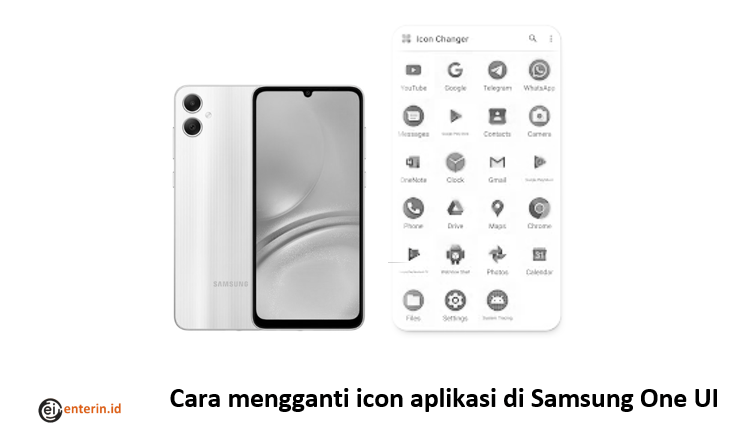
Di dunia smartphone yang serba personal ini, memiliki ponsel yang benar-benar mencerminkan dirimu adalah sebuah keharusan. Bayangkan, jutaan orang memakai HP Samsung, tapi tidak semua tahu trik jitu untuk membuat tampilan ponsel mereka unik. Salah satu rahasia paling menarik untuk personalisasi adalah dengan mengetahui cara mengganti icon aplikasi di Samsung One UI.
Ini bukan sekadar mengubah wallpaper, lho. Mengubah ikon aplikasi adalah level personalisasi yang lebih dalam, membuat setiap sentuhan di layar menjadi pengalaman yang lebih menyenangkan dan ‘gue banget’. Jangan sampai HP-mu terlihat membosankan dan sama saja dengan milik orang lain.
Samsung One UI, antarmuka kebanggaan Samsung, sebenarnya menyediakan banyak sekali celah untuk kita berkreasi. Tapi, seringkali fitur-fitur ini tersembunyi atau kurang dieksplorasi oleh kebanyakan pengguna. Padahal, potensinya luar biasa besar.
Kamu mungkin sudah bosan dengan ikon aplikasi default yang itu-itu saja. Warnanya kurang cerah, bentuknya terlalu kaku, atau mungkin tidak sesuai dengan tema gelap yang kamu gunakan. Inilah saatnya untuk mengambil kendali penuh atas tampilan ponselmu.
Artikel ini akan memandu kamu langkah demi langkah. Kami akan bongkar tuntas semua metode, dari yang paling resmi hingga trik canggih, agar kamu bisa menguasai seni personalisasi ikon di Samsung One UI.
Percayalah, setelah membaca ini, HP Samsung-mu tidak akan pernah terlihat sama lagi. Bersiaplah untuk mendapatkan pujian dari teman-teman yang kagum dengan tampilan ponselmu yang baru dan segar. Ini adalah tulisan untuk kamu yang ingin tampil beda!
Mengapa Penting untuk Mengganti Icon Aplikasi di Samsung One UI?
Mengubah tampilan ikon aplikasi di HP Samsung-mu mungkin terdengar sepele. Namun, sebenarnya ada banyak alasan kuat di baliknya yang bisa membuat pengalaman menggunakan smartphone-mu jauh lebih baik. Ini bukan hanya tentang estetika semata.
Pertama, ini adalah soal ekspresi diri. Ponsel adalah perpanjangan dari kepribadian kita di era digital ini. Dengan ikon yang unik, kamu bisa menunjukkan siapa dirimu tanpa perlu bicara banyak.
Kedua, menghindari kebosanan visual. Setiap hari kita menatap layar yang sama. Ikon default yang tidak pernah berubah bisa memicu rasa jenuh dan membuat pengalaman menggunakan ponsel terasa monoton.
Ketiga, meningkatkan ergonomi visual. Terkadang, ikon default sulit dibedakan satu sama lain, terutama jika kamu punya banyak aplikasi dengan warna serupa. Dengan ikon kustom, kamu bisa membuat visual yang lebih jelas dan intuitif.
Keempat, membuat ponsel terasa lebih “milikmu”. Ketika setiap detail, termasuk ikon aplikasi, sudah disesuaikan, ikatan emosionalmu dengan perangkat akan semakin kuat. Ponselmu bukan lagi sekadar alat, melainkan sebuah karya seni personal.
Terakhir, ini adalah bagian dari evolusi antarmuka pengguna. Perusahaan seperti Samsung terus berinovasi dengan One UI. Menggali potensi personalisasi, termasuk cara mengganti icon aplikasi di Samsung One UI, adalah bentuk apresiasi terhadap fleksibilitas yang mereka tawarkan.
Cara QR WiFi di HP Samsung, Share Password WiFi Tanpa Ribet dalam Sekali Scan
Cara Mengganti Icon Aplikasi di Samsung One UI
Ini adalah metode paling direkomendasikan dan termudah untuk kebanyakan pengguna Samsung. Galaxy Themes adalah toko tema resmi Samsung yang menyediakan berbagai macam kustomisasi. Kamu bisa menemukan ribuan pilihan, mulai dari tema lengkap hingga icon pack saja.
Metode ini sangat aman dan terintegrasi penuh dengan sistem One UI. Kamu tidak perlu khawatir akan masalah kompatibilitas atau keamanan data. Cukup pilih, unduh, dan terapkan.
Pastikan kamu sudah login ke akun Samsung-mu sebelum memulai. Akun Samsung sangat penting untuk mengunduh dan mengelola konten dari Galaxy Themes.
Berikut adalah langkah-langkah detail untuk mengganti ikon aplikasi menggunakan Galaxy Themes:
Langkah #1: Masuk ke Galaxy Themes
Ada beberapa cara untuk masuk ke Galaxy Themes. Kamu bisa mencarinya di laci aplikasi atau melalui pengaturan ponsel. Cara termudah adalah dengan menekan dan menahan bagian kosong di layar beranda ponselmu.
Setelah itu, akan muncul beberapa opsi di bagian bawah layar. Pilih “Tema” atau “Themes” untuk langsung membuka aplikasi Galaxy Themes. Ini adalah portal utama untuk semua personalisasi One UI.
Langkah #2: Jelajahi Pilihan Icon Pack
Di dalam Galaxy Themes, kamu akan melihat berbagai kategori seperti tema, wallpaper, AOD (Always On Display), dan ikon. Pilih kategori “Ikon” atau “Icons” untuk melihat semua paket ikon yang tersedia.
Kamu akan disuguhkan ribuan pilihan, dari yang gratis hingga berbayar. Gunakan filter pencarian atau jelajahi kategori untuk menemukan gaya ikon yang paling sesuai dengan selera kamu. Ada ikon minimalis, kartun, realistis, dan banyak lagi.
Perhatikan ulasan pengguna dan rating untuk memastikan kualitas icon pack yang akan kamu unduh. Preview yang disediakan juga sangat membantu untuk membayangkan tampilannya di ponselmu.
Langkah #3: Terapkan Icon Pack Pilihanmu
Setelah menemukan icon pack yang kamu suka, klik pada icon pack tersebut. Kamu akan melihat deskripsi dan beberapa contoh tampilannya. Jika sudah yakin, klik tombol “Unduh” atau “Beli” (jika berbayar).
Tunggu hingga proses pengunduhan selesai. Ukuran file biasanya tidak terlalu besar, jadi prosesnya akan cepat. Setelah terunduh, tombol akan berubah menjadi “Terapkan”.
Ketuk “Terapkan” dan ponselmu akan memproses perubahan ikon. Dalam beberapa detik, semua ikon aplikasi di layar beranda dan laci aplikasi akan berubah sesuai dengan icon pack yang kamu pilih. Selamat! Kamu berhasil melakukan cara mengganti icon aplikasi di Samsung One UI.
Penting! Pahami Keterbatasan Galaxy Themes
Meskipun praktis, Galaxy Themes memiliki sedikit keterbatasan. Beberapa icon pack mungkin tidak memiliki ikon untuk semua aplikasi pihak ketiga yang kamu miliki. Ini berarti beberapa ikon mungkin tetap menggunakan tampilan default mereka.
Selain itu, kamu tidak bisa mengubah ikon secara individual untuk setiap aplikasi. Galaxy Themes menerapkan satu paket ikon untuk semua aplikasi yang didukung. Ini adalah pendekatan “sekali jalan” untuk kustomisasi.
Namun, untuk kebanyakan pengguna, ini sudah lebih dari cukup. Kemudahan penggunaan dan integrasi yang mulus menjadikan Galaxy Themes pilihan utama untuk memulai personalisasi ikon.
Metode Alternatif untuk Kustomisasi Lebih Lanjut: Launcher Pihak Ketiga
Jika kamu merasa Galaxy Themes masih kurang “menggigit” dan menginginkan tingkat kustomisasi yang jauh lebih dalam, maka launcher pihak ketiga adalah jawabannya. Launcher ini menggantikan antarmuka One UI secara keseluruhan.
Ini memberikan kendali penuh atas tampilan dan perilaku ponselmu, termasuk ikon, tata letak, animasi, dan gestur. Pilihan launcher pihak ketiga sangat banyak di Google Play Store.
Beberapa launcher populer yang sering digunakan adalah Nova Launcher, Lawnchair, Action Launcher, dan Microsoft Launcher. Masing-masing memiliki kelebihan dan kekurangan tersendiri.
Mengapa Menggunakan Launcher Pihak Ketiga?
Penggunaan launcher pihak ketiga membuka pintu ke dunia personalisasi yang tak terbatas. Kamu bisa mengunduh ribuan icon pack dari Play Store yang didesain khusus untuk launcher ini. Fleksibilitasnya jauh lebih tinggi.
Selain ikon, kamu juga bisa mengatur ukuran grid, efek transisi, gestur kustom, bahkan menyembunyikan aplikasi. Ini adalah pilihan bagi mereka yang benar-benar ingin mendesain ulang pengalaman Android mereka.
Meskipun sedikit lebih rumit di awal, hasilnya bisa sangat memuaskan. Ponselmu akan benar-benar berbeda dari yang lain, bahkan dari sesama pengguna Samsung One UI.
Cara Mengganti Icon Aplikasi di Samsung One UI dengan Launcher (Contoh Nova Launcher)
Berikut adalah langkah-langkah umum menggunakan launcher pihak ketiga. Kami akan mengambil contoh Nova Launcher, salah satu yang paling populer dan fleksibel:
- Unduh dan Instal Launcher Pilihanmu: Kunjungi Google Play Store dan cari “Nova Launcher” (atau launcher pilihanmu lainnya). Unduh dan instal seperti aplikasi biasa.
- Atur Launcher sebagai Default: Setelah instalasi, buka aplikasi launcher tersebut. Biasanya akan ada permintaan untuk menjadikannya launcher default. Ikuti petunjuk di layar, atau pergi ke Pengaturan > Aplikasi > Pilih aplikasi default > Aplikasi layar utama, lalu pilih launcher barumu.
- Unduh Icon Pack Khusus Launcher: Kembali ke Google Play Store dan cari “icon pack”. Kali ini, cari yang dirancang untuk launcher pihak ketiga (misalnya, “icon pack untuk Nova Launcher”). Ada ribuan pilihan gratis dan berbayar. Unduh yang kamu suka.
- Terapkan Icon Pack melalui Pengaturan Launcher: Buka pengaturan launcher yang baru kamu instal (biasanya dengan menekan dan menahan bagian kosong di layar beranda, lalu pilih “Pengaturan”). Cari opsi yang berkaitan dengan “Tampilan” atau “Ikon”.
- Pilih dan Terapkan Icon Pack: Di sana, kamu akan melihat daftar icon pack yang terinstal. Pilih icon pack yang baru kamu unduh. Launcher akan secara otomatis menerapkan ikon-ikon tersebut ke semua aplikasi yang didukung.
- Kustomisasi Lebih Lanjut (Opsional): Nova Launcher juga memungkinkan kamu mengubah ikon satu per satu. Cukup tekan dan tahan ikon aplikasi di layar beranda, pilih “Edit”, lalu ketuk ikon untuk memilih dari berbagai ikon lain dalam paket yang sama atau bahkan ikon kustom dari galeri. Ini adalah level paling dalam dari cara mengganti icon aplikasi di Samsung One UI.
Aplikasi Pihak Ketiga untuk Icon Pack (Tanpa Ganti Launcher Penuh)
Beberapa pengguna mungkin tidak ingin mengganti launcher bawaan One UI secara penuh. Mereka hanya ingin sedikit sentuhan perubahan pada ikon. Sayangnya, ini adalah area yang sedikit lebih terbatas di Samsung One UI tanpa menggunakan Galaxy Themes atau launcher pihak ketiga.
Beberapa aplikasi di Play Store mengklaim bisa mengubah ikon tanpa launcher. Namun, ini seringkali bekerja dengan membuat pintasan ikon baru di layar beranda, bukan mengubah ikon aplikasi aslinya di laci aplikasi. Artinya, ikon asli masih ada.
Misalnya, aplikasi seperti “Icon Pack Studio” memungkinkan kamu membuat icon pack kustom sendiri. Namun, output dari aplikasi ini biasanya perlu diterapkan melalui launcher pihak ketiga atau Galaxy Themes.
Alternatif lain yang lebih canggih melibatkan penggunaan aplikasi “Theme Park” dari Samsung Good Lock. Ini adalah modul resmi Samsung yang memperluas kemampuan kustomisasi One UI.
Menggunakan Theme Park (Melalui Good Lock)
Good Lock adalah “lab eksperimen” Samsung yang menyediakan modul-modul kustomisasi tingkat lanjut. Theme Park adalah salah satu modul paling populer di dalamnya.
Pertama, kamu perlu mengunduh aplikasi “Good Lock” dari Galaxy Store. Setelah terinstal, buka Good Lock dan unduh modul “Theme Park” di dalamnya.
Dengan Theme Park, kamu bisa membuat tema kustom sendiri, termasuk icon pack. Kamu bisa memilih bentuk ikon, warna, dan bahkan mendesain ulang ikon satu per satu. Ini adalah cara yang sangat powerful untuk melakukan cara mengganti icon aplikasi di Samsung One UI dengan fleksibilitas tinggi.
Theme Park memungkinkanmu menggunakan icon pack yang sudah ada (yang biasanya untuk launcher) dan menerapkannya ke One UI-mu. Ini menjembatani kesenjangan antara Galaxy Themes dan launcher pihak ketiga.
Tips Tambahan Agar Tampilan Samsung One UI-mu Makin Maksimal
Mengganti ikon aplikasi hanyalah satu bagian dari personalisasi menyeluruh. Untuk mendapatkan tampilan yang benar-benar memukau, ada beberapa tips tambahan yang bisa kamu terapkan:
* Padukan dengan Wallpaper yang Cocok: Pilih wallpaper yang warnanya senada atau kontras secara harmonis dengan icon pack-mu. Wallpaper yang tepat bisa membuat ikonmu terlihat menonjol atau justru menyatu dengan elegan.
* Gunakan Widget yang Serasi: Jika kamu menggunakan widget, pastikan warnanya juga sejalan dengan tema ikonmu. Banyak widget pihak ketiga yang menawarkan opsi kustomisasi warna dan font.
* Sesuaikan Font: Pergi ke pengaturan tampilan ponsel dan coba beberapa gaya font yang berbeda. Font yang tepat bisa menambah kesan keseluruhan dari tema visualmu.
* Manfaatkan Dark Mode: Jika ikonmu didesain untuk tema gelap, aktifkan Dark Mode di ponselmu. Ini akan membuat seluruh antarmuka sistem menjadi gelap, menciptakan pengalaman visual yang konsisten dan nyaman di mata.
* Eksplorasi Good Lock Lainnya: Selain Theme Park, Good Lock punya banyak modul lain seperti “NavStar” untuk kustomisasi bilah navigasi atau “LockStar” untuk layar kunci. Ini bisa memperkaya personalisasi One UI-mu.
* Bersihkan Layar Beranda: Terkadang, semakin sedikit ikon dan widget di layar beranda, semakin bersih dan elegan tampilannya. Pertimbangkan untuk menggunakan folder atau menyembunyikan aplikasi yang jarang dipakai.
Ingatlah, personalisasi adalah sebuah proses eksperimen. Jangan takut untuk mencoba berbagai kombinasi dan menemukan gaya yang paling kamu sukai.
Cara Cek HP Samsung Resmi SEIN, Panduan Lengkap Agar Tidak Tertipu Gadget Palsu
Kesimpulan
Melihat potensi kustomisasi yang ditawarkan oleh Samsung One UI, jelas bahwa kita tidak perlu terpaku pada tampilan default. Ada banyak sekali cara untuk membuat ponselmu unik dan merefleksikan kepribadianmu. Dari metode resmi Galaxy Themes hingga penggunaan launcher pihak ketiga yang lebih canggih, pilihan ada di tanganmu.
Memahami cara mengganti icon aplikasi di Samsung One UI adalah langkah awal yang fantastis untuk mengambil alih kendali visual ponselmu. Ini bukan hanya tentang estetika. Ini tentang menciptakan pengalaman pengguna yang lebih personal, intuitif, dan menyenangkan setiap kali kamu membuka kunci ponsel.
Jadi, tunggu apa lagi? Mulailah petualangan kustomisasimu sekarang. Eksplorasi berbagai tema, icon pack, dan pengaturan. Jangan ragu untuk bereksperimen dan biarkan kreativitasmu berbicara melalui layar Samsung-mu.
Jadikan ponselmu sebuah kanvas digital yang terus berubah dan berevolusi bersamamu. Siap-siap saja untuk menjawab pertanyaan “Kok bisa sih ikon HP-mu bagus banget?” dari teman-temanmu! Selamat mencoba, dan nikmati tampilan baru Samsung One UI-mu!