Siapa sih yang nggak pernah pengen bikin tutorial aplikasi, share gameplay keren, atau dokumentasiin bug aneh di HP? Zaman sekarang, screen recording atau rekam layar udah jadi kebutuhan wajib, terutama buat content creator, gamer, atau bahkan cuma buat keperluan profesional. Nah, kabar baiknya adalah HP Samsung kamu udah punya fitur canggih ini!
Dulunya, cara HP Samsung bisa rekam layar masih ribet dan butuh aplikasi tambahan yang suka bikin lag. Tapi sekarang? Samsung udah ngasih solusi built-in yang smooth, berkualitas tinggi, dan gampang banget dipake. Fitur Screen Recorder Samsung bahkan udah dilengkapi dengan berbagai tools editing mini yang bikin hasil rekaman kamu lebih profesional.
Bayangkan aja, kamu lagi main game mobile favorit dan berhasil dapet kill streak gila-gilaan. Atau mungkin kamu nemuin cara unik buat edit foto di aplikasi tertentu yang pengen kamu share ke teman-teman. Dengan fitur screen recording Samsung, semua momen berharga ini bisa direkam dengan kualitas HD tanpa ribet setup yang rumit.
Yang bikin makin keren, screen recorder Samsung nggak cuma sekadar merekam layar doang lho. Kamu juga bisa tambahin audio commentary, zoom ke bagian tertentu, bahkan gambar-gambar kecil di layar sambil merekam. Canggih banget kan? Plus, hasil rekamannya langsung tersimpan dalam format yang udah siap upload ke YouTube, Instagram, atau platform social media lainnya.
Di artikel ini, kita bakal kupas tuntas semua hal tentang cara membuat HP Samsung bisa rekam layar dengan berbagai metode dan tips rahasia yang jarang orang tau. Mulai dari fitur bawaan Samsung, aplikasi third-party yang recommended, sampai trik editing dan optimasi yang bikin konten kamu stand out dari yang lain. Ready to become a screen recording pro?
Fitur Screen Recorder Bawaan Samsung
Samsung emang juara soal inovasi! Sejak One UI 2.1, Samsung udah ngasih fitur Smart Capture dan Screen Recorder yang terintegrasi langsung di sistem. Ini bukan aplikasi asal-asalan lho, tapi tools yang beneran powerful dan user-friendly.
Kenapa Screen Recorder Samsung Superior?
Ada beberapa alasan kenapa screen recorder bawaan Samsung lebih unggul dibanding aplikasi third-party:
- Zero lag performance karena akses langsung ke hardware
- High quality output sampai 1080p 60fps
- Audio internal recording tanpa butuh root
- Floating controls yang nggak ganggu tampilan
- Auto-save ke gallery dengan organize yang rapi
- Privacy protection dengan auto-hide notifikasi sensitive
Kompatibilitas dan Requirements
Fitur ini tersedia di:
- Samsung Galaxy S Series (S10 ke atas)
- Samsung Galaxy Note Series (Note 10 ke atas)
- Samsung Galaxy A Series (A51 ke atas)
- Samsung Galaxy M Series (M31 ke atas)
- Samsung Galaxy Tab (2020 models ke atas)
Yang dibutuhkan cuma Android 10 dengan One UI 2.1 atau yang lebih baru.
Cara Screenshot HP Samsung Z Fold (Z Fold 4, 5, 6) dengan Mudah dan Cepat!
Cara HP Samsung Bisa Rekam Layar dengan Screen Recorder Bawaan
Oke, sekarang masuk ke tutorial utama. Berikut cara menggunakan screen recorder Samsung yang super gampang:
#1: Melalui Quick Panel
Cara tercepat dan paling praktis:
- Swipe down dari atas layar untuk buka notification panel
- Swipe down sekali lagi untuk buka Quick Panel lengkap
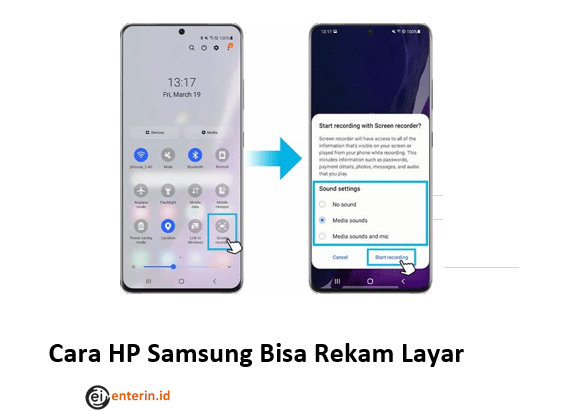
- Cari dan tap icon “Screen recorder” (bentuk kamera dengan lingkaran)
- Kalau nggak ada, tap tiga titik > Edit > tambahkan Screen Recorder
- Pilih Audio settings (System sound, Mic, atau keduanya)
- Tap Start recording dan tunggu countdown 3 detik
#2: Melalui Settings
Kalau mau setting yang lebih detail:
- Buka Settings (Pengaturan)
- Scroll ke Advanced features (Fitur lanjutan)
- Pilih Screenshots and screen recorder
- Tap Screen recorder settings
- Atur Video quality, Audio, dan Show touches
- Kembali dan pilih Screen recorder untuk mulai
#3: Gesture Control
Buat yang suka shortcut:
- Aktifkan Palm swipe to capture di Settings
- Tahan gesture palm swipe selama 2 detik
- Menu screen capture akan muncul
- Pilih Record untuk mulai screen recording
Settings dan Konfigurasi Optimal untuk Screen Recording
Biar hasil rekaman maksimal, penting banget untuk setting konfigurasi yang tepat. Ini dia settingan yang recommended:
Video Quality Settings
- Resolution: 1080p (optimal balance antara quality dan file size)
- Frame Rate: 60fps (untuk gaming), 30fps (untuk tutorial)
- Bit Rate: High (kalau storage cukup)
- Video Codec: H.264 (kompatibilitas terbaik)
Audio Configuration
- Media sounds: ON (buat rekam audio dari aplikasi/game)
- Microphone: ON (kalau mau voice over)
- Audio Quality: 48kHz (studio quality)
- Noise Reduction: ON (buat audio yang lebih bersih)
Advanced Settings
- Show screen touches: ON (bagus buat tutorial)
- Hide timer: OFF (biar tau durasi rekaman)
- Auto-stop: Set sesuai kebutuhan (max 30 menit)
- Preview before save: ON (buat quality check)
Cara HP Samsung Konek ke TV: Lengkap Syarat, Cara, dan Penyebab Jika Tidak Dapat Terhubung
Aplikasi Third-Party Terbaik untuk Screen Recording Samsung
Meski screen recorder bawaan Samsung udah bagus, tapi kadang kita butuh fitur yang lebih advanced. Ini dia aplikasi screen recorder terbaik yang kompatibel dengan Samsung:
1. AZ Screen Recorder – The All-in-One Solution
AZ Screen Recorder adalah favorit banyak content creator karena:
- No watermark di versi gratis
- Internal audio recording tanpa root
- Live streaming langsung ke YouTube/Facebook
- Built-in editor dengan trim, merge, subtitle
- Floating window yang minimalis
2. Mobizen Screen Recorder – Pro Features
Mobizen cocok buat yang butuh professional tools:
- Facecam recording dengan picture-in-picture
- Drawing tools saat merekam
- GIF converter built-in
- Cloud storage integration
- Scheduled recording untuk otomasi
3. DU Recorder – Lightweight Champion
DU Recorder perfect buat HP Samsung dengan specs terbatas:
- Super ringan dan nggak bikin lag
- Quick start dari notification
- Multiple resolutions support
- Simple editing tools
- Fast upload ke social media
4. Screen Recorder – No Ads
Simpel tapi powerful:
- Completely free tanpa ads mengganggu
- High quality recording up to 1440p
- Pause and resume recording
- Screenshot while recording
- Minimal permissions required
Tips Pro untuk Screen Recording Gaming di Samsung
Gaming content adalah salah satu yang paling populer di platform video. Berikut tips khusus buat rekam gameplay di HP Samsung:
Optimasi Performance Gaming
Sebelum mulai recording, pastikan:
- Aktifkan Game Mode atau Game Booster
- Close background apps yang nggak perlu
- Set performance mode ke maksimal
- Charge battery minimal 50% (recording drain battery cepat)
- Clear RAM dan restart HP kalau perlu
Settings Khusus Gaming
- Frame Rate: 60fps untuk smooth action
- Resolution: 1080p (jangan 4K, bikin lag)
- Audio: Internal + Mic untuk commentary
- Touch indicator: ON biar viewer bisa lihat kontrol
- Notification: OFF biar nggak ganggu
Game Launcher Integration
Samsung punya Game Launcher yang terintegrasi dengan screen recorder:
- Buka game dari Game Launcher
- Tap Game Tools (ikon game controller)
- Pilih Record untuk instant recording
- Gunakan Performance monitoring untuk cek FPS
Cara iPhone Jadi Webcam, Panduan Lengkap Mengubah Ponsel Jadi Kamera Berkualitas Tinggi
Editing dan Post-Production di HP Samsung
Setelah selesai recording, pasti pengen edit video biar lebih menarik kan? Samsung udah siapin tools editing yang lumayan powerful:
Samsung Gallery Video Editor
Editor bawaan Samsung yang underrated:
- Trim dan cut video dengan precise
- Add music dari library atau record voiceover
- Text overlay dengan berbagai font
- Speed control untuk slow-mo atau time-lapse
- Filters dan effects yang ciamik
- Export quality yang customizable
Workflow Editing yang Efisien
- Review video hasil recording dulu
- Trim bagian awal dan akhir yang nggak perlu
- Split video jadi beberapa segment
- Add intro/outro kalau perlu
- Adjust audio levels biar balanced
- Preview sebelum final export
Apps Editing Advanced
Kalau butuh editing lebih pro:
- Adobe Premiere Rush – Professional mobile editing
- InShot – Popular dan user-friendly
- PowerDirector – Full-featured dengan effects
- KineMaster – Multi-layer editing support
Troubleshooting Masalah Screen Recording Samsung
Kadang ada masalah yang bikin screen recording nggak jalan smooth. Ini dia solusi untuk problem yang sering muncul:
Video Lag atau Choppy
Kalau hasil recording patah-patah:
- Lower resolution dari 4K ke 1080p
- Reduce frame rate dari 60fps ke 30fps
- Close background apps yang berat
- Free up storage minimal 2GB
- Restart HP sebelum recording
Audio Nggak Terekam
Masalah audio yang umum:
- Cek audio permission untuk screen recorder
- Disable Dolby Atmos sementara
- Restart audio service di developer options
- Gunakan wired headphone kalau pake bluetooth
- Update aplikasi screen recorder
File Size Terlalu Besar
Kalau video jadi file monster:
- Lower bitrate di advanced settings
- Shorter recording sessions (max 10 menit)
- Compress setelah editing
- Use H.265 codec kalau support
- Cloud backup otomatis file lama
Recording Tiba-tiba Stop
Kalau recording berhenti sendiri:
- Disable auto-stop timer
- Charge battery minimal 30%
- Free up RAM sebelum recording
- Update One UI ke versi terbaru
- Reset app screen recorder settings
Optimasi Storage dan Manajemen File Video
Video recording bisa makan storage banyak banget. Ini dia tips manajemen file yang smart:
Storage Planning
- Calculate space: 1 menit 1080p ≈ 100-200MB
- Reserve space: Minimal 20% storage kosong
- External storage: Pake MicroSD untuk archive
- Cloud backup: Google Drive, OneDrive, atau Samsung Cloud
Auto-Organization
Samsung Gallery punya fitur auto-organize yang helpful:
- Auto-create albums berdasarkan tanggal
- Smart tagging berdasarkan content
- Favorite marking untuk video terbaik
- Auto-delete video draft yang nggak jadi
Backup Strategy
- Daily: Upload ke cloud storage
- Weekly: Transfer ke PC/laptop
- Monthly: Archive ke external drive
- Cleanup: Delete video yang udah dibackup
Screen Recording untuk Keperluan Profesional
Screen recording nggak cuma buat gaming atau hiburan. Banyak keperluan profesional yang butuh fitur ini:
Business Use Cases
- Training videos untuk karyawan baru
- Product demonstrations untuk client
- Bug reporting dengan visual evidence
- Process documentation untuk SOP
- Remote troubleshooting untuk technical support
Educational Content
- Online courses dan tutorial
- Software walkthroughs step-by-step
- Language learning dengan pronunciation
- Skill sharing untuk komunitas
- Research documentation untuk academic
Professional Settings
Untuk keperluan bisnis, setting yang recommended:
- High resolution (1080p minimum)
- Clear audio dengan noise reduction
- Consistent lighting kalau pake facecam
- Professional background atau blur
- Script preparation sebelum recording
Future of Screen Recording: AI dan Machine Learning
Samsung terus inovasi teknologi screen recording dengan implementasi AI dan machine learning. Ini dia yang bisa kita harapkan:
AI-Powered Features
- Auto-editing berdasarkan content analysis
- Smart highlights detection untuk gaming
- Voice-to-text automatic subtitles
- Scene recognition untuk auto-tagging
- Quality enhancement dengan AI upscaling
Predictive Technology
- Battery optimization berdasarkan usage pattern
- Storage prediction dan auto-cleanup
- Performance tuning otomatis per aplikasi
- Content recommendation untuk editing
Kesimpulan
Wah, perjalanan belajar cara HP Samsung bisa rekam layar ini emang panjang tapi worth it banget! Dari fitur bawaan Samsung yang udah powerful, sampai aplikasi third-party yang lebih advanced, sekarang kamu udah punya arsenal lengkap buat bikin konten video berkualitas tinggi.
Yang paling penting adalah practice makes perfect. Mulai dari recording sederhana kayak tutorial aplikasi, terus naik level ke gaming content atau bahkan video profesional. Jangan lupa eksperimen dengan berbagai settings dan tools editing biar nemuin style yang paling cocok dengan kamu.
Ingat juga buat selalu backup file video penting dan manage storage dengan bijak. Screen recording memang seru, tapi jangan sampai HP jadi lemot gara-gara storage penuh video!
Dengan semua tips dan trik yang udah kita bahas, kamu sekarang siap jadi content creator handal dengan modal HP Samsung aja. Siapa tau video kamu yang berikutnya bakal viral dan jadi trending di social media. So, grab your Samsung, start recording, and create something amazing!