Nah, jika kamu ingin pengalaman membuka kunci ponsel yang mulus dan instan, memahami Cara setting fingerprint Samsung A34 agar cepat adalah kuncinya.
Ini bukan hanya soal keamanan, tapi juga efisiensi waktu dan kenyamanan harianmu.
Jangan biarkan momen berhargamu terbuang hanya karena sensor sidik jari yang lelet.
Lewat artikel ini, kamu akan menemukan trik-trik jitu dan langkah-langkah praktis.
Dijamin, setelah membaca panduan lengkap ini, sensor fingerprint Samsung A34-mu bakal ngebut seperti kilat!
Bersiaplah untuk mengucapkan selamat tinggal pada jeda dan sapa kecepatan yang belum pernah kamu rasakan sebelumnya.
Fingerprint Samsung A34
Di era digital ini, kecepatan adalah segalanya. Kita mengandalkan smartphone untuk berbagai aktivitas, mulai dari komunikasi hingga transaksi perbankan.
Sensor sidik jari yang responsif memastikan akses instan ke semua aplikasi dan data pentingmu. Bayangkan saja, saat kamu buru-buru ingin membalas pesan penting atau melakukan pembayaran mendadak.
Jika sidik jari lambat, itu bisa sangat mengganggu dan bahkan menimbulkan frustrasi. Selain kenyamanan, kecepatan fingerprint juga berkaitan erat dengan keamanan.
Semakin cepat kamu bisa mengakses ponsel, semakin kecil kemungkinan orang lain mencoba mengintip atau mengakses perangkatmu. Ini adalah lapisan perlindungan pertama yang paling sering kamu gunakan setiap hari.
Cara mengatasi Samsung Galaxy A04s lemot! Ini Dia Rahasia Tercepat yang Bikin HPmu Ngacir Lagi!
Masalah Umum yang Membuat Fingerprint Samsung A34 Lambat
Ada beberapa faktor umum yang seringkali menyebabkan sensor sidik jari Samsung A34 terasa kurang responsif.
Memahami penyebab ini adalah langkah awal untuk menemukan solusi yang tepat. Salah satunya adalah pendaftaran sidik jari yang kurang optimal saat pertama kali disetup.
Banyak dari kita terburu-buru dan tidak merekam seluruh area jari dengan baik. Kotoran atau kelembapan pada layar maupun jari juga bisa jadi biang keladinya. Ini menghalangi sensor untuk membaca pola sidik jari secara akurat.
Terakhir, pelindung layar tebal atau berkualitas rendah juga sering menjadi penyebab.
Beberapa jenis pelindung layar bisa mengurangi sensitivitas sensor.
Cara Setting Fingerprint Samsung A34 Agar Cepat yang Optimal
Ini dia inti dari pembahasan kita. Langkah-langkah detail untuk memastikan sensor sidik jari Samsung A34-mu bekerja secepat mungkin.
1. Persiapan Awal yang Krusial
Sebelum kita mulai mendaftar sidik jari, ada beberapa hal yang perlu kamu perhatikan.
Pastikan jari-jarimu bersih dan kering.
Begitu pula dengan area sensor di layar Samsung A34-mu, harus bebas dari debu atau kotoran.
Jika menggunakan pelindung layar, pastikan itu adalah jenis yang kompatibel dengan sensor sidik jari.
Pelindung layar tipis atau khusus untuk sensor ultrasonik biasanya lebih baik.
2. Pendaftaran Ulang Sidik Jari (Kunci Utama!)
Langkah ini adalah yang paling penting dalam Cara setting fingerprint Samsung A34 agar cepat.
Kita akan menghapus sidik jari yang lama dan mendaftarkannya ulang dengan teknik yang benar.
Berikut adalah langkah-langkahnya:
- Buka aplikasi “Pengaturan” di Samsung A34-mu.
- Gulir ke bawah dan cari opsi “Keamanan dan Privasi”, lalu ketuk.
- Pilih “Biometrik” dan kemudian ketuk “Sidik Jari”.
- Masukkan PIN, Pola, atau Kata Sandi yang kamu gunakan saat ini untuk verifikasi.
- Di daftar sidik jari yang terdaftar, hapus semua sidik jari yang ada. Ketuk setiap sidik jari, lalu pilih opsi “Hapus”.
- Setelah semua terhapus, ketuk “Tambah sidik jari” untuk memulai proses pendaftaran baru.
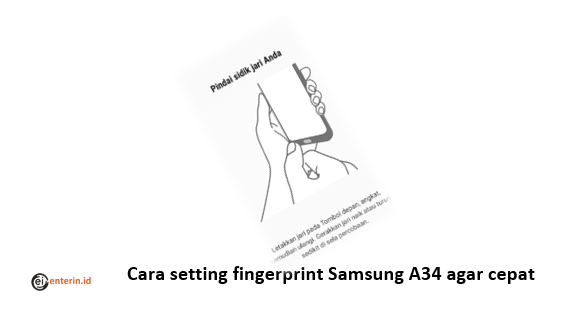
- Saat mendaftarkan, jangan hanya menempelkan jari di satu posisi.
- Mulai dengan menempelkan bagian tengah jari, lalu angkat dan tempelkan lagi dengan sedikit memutar dan menggeser jari.
- Pastikan kamu merekam seluruh bagian jari, termasuk bagian tepi dan ujung, dari berbagai sudut.
- Ulangi proses ini setidaknya dua kali untuk satu jari yang sama, daftarkan sebagai “Sidik Jari 1” dan “Sidik Jari 2”.
- Ini akan membantu sensor mengenali sidik jari dari berbagai posisi saat kamu menyentuhnya.
Dengan teknik pendaftaran yang teliti ini, akurasi dan kecepatan sensor akan meningkat drastis.
3. Optimasi Sensitivitas Sentuhan (Jika Tersedia)
Beberapa perangkat Samsung, termasuk A34, memiliki pengaturan sensitivitas sentuhan.
Ini sangat berguna jika kamu menggunakan pelindung layar.
- Masuk ke “Pengaturan”.
- Pilih “Tampilan”.
- Gulir ke bawah dan cari opsi “Sensitivitas sentuhan” atau “Touch sensitivity”.
- Aktifkan opsi ini. Ini akan membuat layar lebih responsif terhadap sentuhan, termasuk sensor sidik jari.
Fitur ini seringkali menjadi penyelamat bagi pengguna yang memakai tempered glass tebal.
Trik Jitu Tambahan untuk Cara Setting Fingerprint Samsung A34 Agar Cepat Maksimal
Selain langkah-langkah di atas, ada beberapa kebiasaan dan trik kecil yang bisa kamu terapkan.
Ini akan lebih mengoptimalkan performa sensor sidik jari Samsung A34-mu.
1. Gunakan Lebih Dari Satu Sidik Jari untuk Jempol Utama
Ini adalah trik yang sangat efektif!
Daftarkan jari yang paling sering kamu gunakan (misalnya jempol kanan) hingga dua atau tiga kali.
Setiap kali pendaftaran, usahakan merekam area yang sedikit berbeda dari jari tersebut.
Misalnya, pendaftaran pertama fokus pada bagian tengah, kedua pada bagian tepi, dan ketiga pada bagian ujung jari.
Ini akan menciptakan profil sidik jari yang lebih lengkap dan robust.
2. Jaga Kebersihan Layar dan Jari
Kedengarannya sepele, tapi ini sangat penting.
Minyak, kotoran, atau bahkan sedikit keringat di jari atau layar bisa menghambat sensor.
Selalu pastikan layar di area sensor dan jari-jarimu bersih saat akan membuka kunci.
Sediakan kain mikrofiber kecil untuk membersihkan layar secara berkala.
3. Hindari Tekanan Berlebihan
Sensor sidik jari optik pada Samsung A34 tidak memerlukan tekanan yang kuat.
Cukup sentuhkan jari secara lembut dan merata.
Tekanan berlebihan justru bisa membuat pembacaan jadi tidak akurat atau lambat.
Latih dirimu untuk menyentuh dengan rileks dan mantap.
4. Update Software Secara Teratur
Samsung secara rutin merilis pembaruan perangkat lunak.
Pembaruan ini seringkali membawa peningkatan kinerja dan optimasi sistem, termasuk untuk sensor sidik jari.
Pastikan Samsung A34-mu selalu berjalan pada versi One UI dan Android terbaru.
Pergi ke Pengaturan > Pembaruan perangkat lunak > Unduh dan instal.
Mengatasi Masalah Fingerprint yang Tetap Lambat
Jika setelah semua langkah di atas, kamu masih merasa sensor sidik jari lambat, ada beberapa hal lagi yang bisa kamu coba.
Pertama, coba restart ponselmu.
Terkadang, masalah kecil pada sistem bisa teratasi hanya dengan me-restart perangkat.
Kedua, coba gunakan jari lain jika kamu hanya mendaftarkan satu jari.
Mungkin ada masalah pada sidik jari spesifik yang kamu gunakan.
Ketiga, pertimbangkan untuk mengganti pelindung layar jika kamu menggunakan yang tebal atau kualitasnya diragukan.
Pelindung layar non-OEM atau yang sangat tebal seringkali menjadi biang keladi utama.
Jika masalah berlanjut, mungkin ada masalah hardware.
Dalam kasus seperti ini, sebaiknya bawa Samsung A34-mu ke pusat layanan resmi Samsung.
Kesimpulan
Jadi, begitulah panduan lengkap dan terperinci untuk memastikan Cara setting fingerprint Samsung A34 agar cepat bisa kamu terapkan dengan sempurna.
Tidak perlu lagi merasakan frustrasi dengan sensor yang lambat dan tidak responsif.
Dengan mengikuti langkah-langkah pendaftaran ulang yang benar dan menerapkan trik-trik tambahan ini, kamu akan merasakan perbedaan yang signifikan.
Keamanan dan kenyamanan ponselmu akan meningkat drastis.
Ingat, kuncinya ada pada pendaftaran yang teliti dan perawatan yang rutin.
Selamat mencoba, dan nikmati pengalaman menggunakan Samsung A34-mu dengan kecepatan dan efisiensi maksimal!