Selamat datang di dunia produktivitas dan kreativitas tanpa batas! Jika kamu memegang Samsung Galaxy S22 Ultra di tangan, berarti kamu juga memegang sebuah tongkat sihir modern, yaitu S Pen. Banyak yang masih belum tahu potensi penuh dari Cara menggunakan S Pen Samsung Galaxy S22 Ultra, dan itu yang akan kita bedah hari ini.
S Pen bukan sekadar stylus biasa. Ini adalah ekstensi dari imajinasimu, alat yang dirancang untuk mengubah cara kamu berinteraksi dengan ponselmu secara fundamental. Integrasinya yang mulus dengan ekosistem Galaxy S22 Ultra benar-benar revolusioner.
Mungkin kamu sudah sering melihatnya atau bahkan sesekali menggunakannya, tapi apakah kamu yakin sudah memanfaatkan semua keajaiban yang tersembunyi di dalamnya? Banyak fitur keren yang siap membuat hidup digitalmu jauh lebih mudah dan menyenangkan.
Dari mencatat ide-ide brilian di tengah rapat hingga mengedit foto dengan presisi tinggi, S Pen adalah kuncinya. Artikel ini akan membimbingmu langkah demi langkah untuk menjadi seorang master S Pen sejati. Bersiaplah untuk terkejut!
Ini adalah panduan terlengkap dan paling gampang kamu pahami tentang Cara menggunakan S Pen Samsung Galaxy S22 Ultra. Dijamin, setelah ini, pengalamanmu dengan S22 Ultra tidak akan pernah sama lagi.
Mengenal S Pen di S22 Ultra
Sejak pertama kali Samsung Galaxy Note memperkenalkan S Pen, alat ini terus berevolusi. Namun, pada S22 Ultra, S Pen mencapai puncaknya dengan peningkatan signifikan yang membuatnya tak tertandingi.
Responsivitasnya luar biasa, dengan latensi hanya 2,8 milidetik. Angka ini empat kali lebih cepat dari S Pen generasi sebelumnya, memberikan sensasi menulis atau menggambar yang benar-benar alami seperti di atas kertas.
Integrasi S Pen di S22 Ultra juga terasa sangat pas. Ia bukan sekadar aksesori tambahan, melainkan bagian integral dari identitas ponsel ini, tersimpan rapi di dalam bodinya yang ramping.
Evolusi S Pen, Dari Note Hingga Ultra
Dulu, S Pen adalah ciri khas seri Galaxy Note. Tapi kini, ia telah menemukan rumah baru yang lebih megah di lini Galaxy S Ultra.
Langkah ini menunjukkan komitmen Samsung untuk menghadirkan pengalaman produktivitas dan kreativitas terbaik ke tangan lebih banyak pengguna. S Pen telah menjadi ikon inovasi.
Perjalanan panjang S Pen membuktikan bahwa sebuah stylus bisa lebih dari sekadar penunjuk. Ia bisa menjadi alat multi-fungsi yang mengubah cara kita bekerja dan bermain.
Sebelum kita menyelami fiturnya yang canggih, mari kita mulai dari dasar. Mengambil dan menyimpan S Pen dengan benar adalah langkah pertama yang penting.
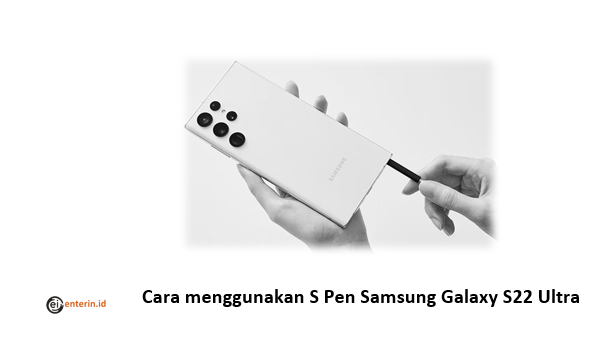
Untuk mengeluarkannya, cukup tekan bagian atas S Pen yang sedikit menonjol, lalu tarik keluar dengan lembut. Pastikan kamu selalu menyimpannya kembali agar tidak hilang atau tertinggal.
Pada S Pen, terdapat satu tombol multifungsi. Tombol ini akan menjadi sahabat terbaikmu untuk mengakses berbagai fitur dan perintah cepat.
Pelajari posisi tombolnya agar kamu bisa mengaksesnya tanpa harus melihat. Ini akan sangat membantu saat kamu sedang fokus pada layar.
Cara mengatasi Samsung Galaxy A04s lemot! Ini Dia Rahasia Tercepat yang Bikin HPmu Ngacir Lagi!
Fitur Dasar S Pen yang Wajib Kamu Tahu untuk Produktivitas Maksimal
Setelah familiar dengan S Pen, saatnya menjelajahi fitur-fitur utamanya. Ini adalah inti dari Cara menggunakan S Pen Samsung Galaxy S22 Ultra untuk aktivitas sehari-hari.
1. Air Command
Salah satu fitur paling ikonik adalah Air Command. Ini adalah menu pintasan yang muncul saat kamu mengeluarkan S Pen atau mengarahkan S Pen ke layar lalu menekan tombolnya.
- Keluarkan S Pen dari slotnya.
- Arahkan S Pen ke layar tanpa menyentuh.
- Tekan tombol S Pen sekali.
- Sebuah menu melayang akan muncul dengan berbagai opsi.
Kamu bisa menyesuaikan menu Air Command ini dengan aplikasi atau fitur yang paling sering kamu gunakan. Ini adalah cara tercepat untuk mengakses fungsi S Pen favoritmu.
2. Mencatat Cepat Anti Ribet dengan Samsung Notes
Samsung Notes adalah aplikasi bawaan yang sangat kuat dan terintegrasi dengan S Pen. Ini adalah tempat terbaik untuk menuangkan ide-ide dadakanmu.
- Buat catatan baru: Dari Air Command, pilih ‘Buat catatan’ atau ketuk ikon pena di layar.
- Menulis di layar mati: Cukup keluarkan S Pen saat layar terkunci, dan kamu bisa langsung menulis. Catatan ini akan otomatis tersimpan.
- Menggambar atau mencoret-coret: Gunakan berbagai jenis pena dan warna untuk mengekspresikan kreativitasmu.
Fitur ini sungguh revolusioner, memungkinkan kamu menangkap inspirasi kapan saja, di mana saja, tanpa harus membuka kunci ponsel.
Selain mencatat, kamu juga bisa menggunakan S Pen untuk Smart Select. Fitur ini memungkinkanmu mengambil tangkapan layar sebagian, lalu mengekstrak teks atau bahkan membuat GIF dari video.
Ada juga Screen Write yang memungkinkan kamu mengambil tangkapan layar, lalu langsung mencoret-coret atau memberi anotasi di atasnya. Sangat berguna untuk revisi atau berbagi informasi visual.
Jangan lupakan Live Message, di mana kamu bisa menggambar atau menulis pesan dengan animasi yang menarik untuk dikirim ke teman-temanmu. Fitur ini sangat menyenangkan dan ekspresif!
Fitur Rahasia & Canggih S Pen yang Jarang Diketahui
Sekarang, mari kita masuk ke fitur-fitur yang lebih canggih yang mungkin belum banyak kamu ketahui. Ini adalah tingkat selanjutnya dalam Cara menggunakan S Pen Samsung Galaxy S22 Ultra.
Air Actions
S Pen di S22 Ultra punya kemampuan Bluetooth yang memungkinkanmu mengontrol ponsel dari jarak jauh melalui gerakan tangan, atau yang disebut Air Actions.
Ini seperti tongkat sihir sungguhan! Kamu bisa menjepret foto, mengganti slide presentasi, atau mengontrol pemutaran media hanya dengan gerakan S Pen di udara.
- Pastikan S Pen terisi daya (charging otomatis saat di dalam slot).
- Di aplikasi Kamera, tekan tombol S Pen sekali untuk mengambil foto.
- Untuk berpindah mode kamera, gerakkan S Pen ke atas atau bawah sambil menekan tombol.
- Untuk memperbesar atau memperkecil, buat gerakan melingkar searah atau berlawanan jarum jam sambil menekan tombol.
Fitur ini sangat berguna untuk foto grup atau presentasi, di mana kamu tidak perlu lagi memegang ponselmu. Sungguh sebuah kebebasan baru!
Ubah Tulisan Tangan Jadi Teks Digital Sekejap
Salah satu kemampuan paling keren dari S Pen adalah mengubah tulisan tanganmu menjadi teks digital. Ini sangat praktis untuk mencatat dan kemudian mengedit di komputer.
Saat kamu menulis di Samsung Notes, ada ikon ‘Teks’ yang muncul di toolbar. Ketuk ikon itu, dan tulisan tanganmu akan diubah secara instan.
Akurasi fitur ini luar biasa, bahkan dengan tulisan tangan yang tidak terlalu rapi sekalipun. Ini menghemat banyak waktu untuk mengetik ulang!
Fitur Tersembunyi yang Bikin Kamu Jadi Pro
Ada beberapa fitur lain yang mungkin terlewatkan tapi sangat powerful:
- Terjemahan (Translate): Arahkan S Pen ke teks asing di layar, dan ia akan menerjemahkannya secara instan. Ini sangat berguna saat bepergian atau membaca dokumen asing.
- Perbesar (Magnify): Pilih opsi magnify di Air Command, lalu arahkan S Pen ke area yang ingin kamu perbesar di layar. Cocok untuk melihat detail kecil.
- Tulis di Kalender: Kamu bisa menulis atau mencoret-coret langsung di aplikasi kalender untuk menandai janji atau acara penting.
Semua fitur ini dirancang untuk membuat interaksimu dengan S22 Ultra menjadi lebih intuitif, cepat, dan pastinya lebih efektif.
Memahami dan menguasai semua ini adalah bagian penting dari Cara menggunakan S Pen Samsung Galaxy S22 Ultra secara maksimal.
Tips & Trik Agar S Pen Kamu Selalu Optimal
Agar S Penmu selalu bekerja dengan baik dan awet, ada beberapa tips perawatan dan personalisasi yang bisa kamu ikuti.
S Pen memiliki baterai kecil yang mengisi daya secara otomatis saat disimpan di dalam slot S22 Ultra. Jadi, tidak perlu khawatir kehabisan baterai saat kamu ingin menggunakannya.
Meskipun begitu, hindari meletakkan S Pen di tempat yang terlalu panas atau dingin ekstrem. Jaga ujung pena (nib) agar tidak tumpul atau patah.
Samsung juga menyediakan nib cadangan di beberapa paket pembelian. Jika nibmu terasa aus, kamu bisa menggantinya sendiri dengan mudah.
Personalisasi S Pen Sesuai Gaya Kamu
Kamu bisa mengubah pengaturan S Pen agar lebih sesuai dengan kebiasaan dan preferensimu.
Masuk ke menu Pengaturan > Fitur lanjutan > S Pen. Di sana kamu bisa mengubah pintasan Air Command, sensitivitas tekanan, dan bahkan suara saat mengeluarkan S Pen.
Personalisasi ini akan membuat pengalaman menggunakan S Penmu terasa lebih unik dan efisien, sesuai dengan kebutuhanmu.
Penutup
Nah, sekarang kamu sudah tahu banyak tentang Cara menggunakan S Pen Samsung Galaxy S22 Ultra. Dari fitur dasar hingga trik canggih, potensi S Pen sungguh luar biasa.
S Pen bukan hanya alat, melainkan sebuah gerbang menuju produktivitas dan kreativitas tanpa batas. Ia mengubah S22 Ultra dari sekadar ponsel menjadi studio mini atau buku catatan pribadi.
Jangan ragu untuk mencoba setiap fitur yang sudah kita bahas. Eksplorasi adalah kunci untuk benar-benar menguasai S Penmu.
Mungkin awalnya akan terasa sedikit canggung, tapi seiring waktu, kamu akan menemukan bahwa S Pen adalah bagian tak terpisahkan dari pengalaman Galaxy S22 Ultra kamu.
Selamat mencoba dan jadilah master S Pen sejati! Dunia digitalmu siap untuk diukir dengan sentuhan S Penmu.