Siapa sangka, sebuah fitur revolusioner kini tersembunyi manis di ponsel Anda, memungkinkan Anda untuk mengetahui cara merekam layar Samsung dengan suara internal tanpa perlu pusing lagi mencari aplikasi pihak ketiga. Ini bukan mitos, tapi kenyataan yang akan mengubah cara Anda berbagi momen penting dari layar ponsel Anda.
Banyak dari kita seringkali ingin merekam apa yang terjadi di layar HP, entah itu momen epik saat bermain game, tutorial singkat untuk teman, atau sekadar menyimpan video TikTok favorit. Namun, seringkali kendala muncul: suara internal tidak ikut terekam.
Rasanya ada yang kurang, bukan? Video jadi hambar tanpa efek suara game yang seru atau dialog dari video yang kita tonton. Padahal, suara internal inilah yang seringkali menjadi nyawa dari rekaman layar.
Kabar baiknya, Anda tidak perlu lagi galau mencari solusi. Samsung, dengan segala inovasinya, telah menyediakan fitur canggih ini secara langsung di perangkat Anda. Anda hanya perlu tahu di mana mencarinya dan bagaimana mengaktifkannya.
Bayangkan, Anda bisa membuat konten berkualitas tinggi, merekam setiap detail tutorial, atau mengabadikan setiap ledakan dalam game favorit Anda lengkap dengan audionya. Semua ini bisa dilakukan dengan mudah, langsung dari genggaman Anda.
Artikel ini akan memandu Anda langkah demi langkah. Kami akan bongkar tuntas semua trik dan tips agar Anda bisa jadi master dalam hal cara merekam layar Samsung dengan suara internal. Dijamin, setelah ini, Anda tidak akan lagi kehilangan satu pun detail suara dari rekaman layar Anda.
Mengapa Perekaman Layar dengan Suara Internal Itu Penting Banget?
Perekaman layar bukan cuma soal merekam visual, tapi juga tentang menangkap esensi audio yang menyertainya. Tanpa suara, video tutorial bisa jadi kurang jelas, atau momen kemenangan dalam game terasa kurang greget.
Fitur ini membuka banyak sekali peluang baru, lho. Dari mulai konten kreator pemula hingga pengguna biasa yang ingin mendokumentasikan sesuatu, semua akan merasakan manfaatnya.
Bayangkan Anda sedang membuat review aplikasi. Dengan suara internal, Anda bisa menjelaskan fitur sambil menunjukkan demonya, lengkap dengan efek suara aplikasi yang terekam jelas. Ini akan membuat tutorial Anda jauh lebih profesional dan mudah dimengerti.
Selain itu, bagi para gamer, merekam momen epic comeback atau savage kill dengan suara game yang membahana adalah sebuah keharusan. Itu adalah bagian dari kenangan yang ingin kita bagikan atau simpan.
Bahkan untuk hal sederhana seperti menyimpan video pendek dari media sosial tanpa perlu mengunduhnya, fitur ini sangat berguna. Anda bisa merekamnya langsung dengan kualitas terbaik, lengkap dengan suara asli video tersebut.
Cara hard reset Samsung Galaxy M31, Bikin HP-mu Ngebut Lagi dalam Sekejap!
Pahami Dulu Fitur Bawaan Samsung!
Sebelum kita melangkah lebih jauh, penting untuk mengetahui bahwa Samsung telah mengintegrasikan perekam layar bawaan ini pada sebagian besar perangkatnya yang menjalankan One UI 2.0 atau lebih baru (biasanya Android 10 ke atas). Jadi, kemungkinan besar, ponsel Anda sudah punya fitur ini!
Fitur ini didesain agar sangat mudah diakses dan digunakan, tanpa perlu instalasi aplikasi pihak ketiga yang kadang memakan memori dan memperlambat kinerja ponsel. Ini adalah solusi praktis dari Samsung untuk kebutuhan Anda.
Beberapa merek ponsel lain mungkin memerlukan aplikasi tambahan, tapi Samsung memberikan kemudahan ini secara langsung. Jadi, Anda tidak perlu lagi bingung mencari aplikasi mana yang paling bagus atau yang paling aman.
Cek Kompatibilitas Perangkat Anda
Tidak semua perangkat Samsung, terutama yang model lama, memiliki fitur perekam layar bawaan ini. Namun, sebagian besar model modern pasti sudah dilengkapi.
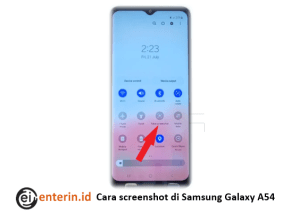
Cara termudah untuk mengeceknya adalah dengan menarik panel notifikasi dari atas layar dua kali. Cari ikon “Perekam Layar” atau “Screen Recorder” di antara tombol pintasan cepat Anda.
Jika Anda tidak menemukannya di halaman pertama, coba geser ke kiri untuk melihat halaman pintasan berikutnya. Kadang-kadang ikon tersebut tersembunyi di sana.
Kalau tetap tidak ada, jangan khawatir. Anda mungkin bisa menambahkannya dengan menekan ikon titik tiga di pojok kanan atas, lalu pilih “Edit tombol” atau “Button order”. Dari sana, Anda bisa menyeret ikon “Perekam Layar” ke panel pintasan Anda.
Cara Merekam Layar Samsung dengan Suara Internal
Sekarang, mari kita masuk ke inti pembahasannya. Mengaktifkan fitur cara merekam layar Samsung dengan suara internal ini sebenarnya sangat mudah dan cepat.
Ikuti panduan langkah demi langkah ini, dan Anda akan segera menjadi ahli dalam merekam layar. Pastikan Anda membaca setiap langkah dengan cermat untuk hasil terbaik.
- Buka Panel Notifikasi Cepat Anda: Tarik layar dari atas ke bawah dua kali. Anda akan melihat deretan ikon pintasan pengaturan.
- Cari Ikon Perekam Layar: Cari ikon yang biasanya berbentuk video kamera atau persegi dengan lingkaran kecil di dalamnya. Namanya bisa “Perekam Layar” atau “Screen Recorder”.
- Tekan dan Tahan Ikon Perekam Layar (Penting!): Ini adalah triknya! Jangan hanya sekali tekan, tapi tekan dan tahan ikon tersebut selama beberapa detik. Ini akan membawa Anda ke pengaturan perekam layar.
- Atur Sumber Suara: Di halaman pengaturan, Anda akan melihat opsi “Pengaturan Suara” atau “Sound settings”. Ketuk opsi ini.
- Pilih “Suara Media” atau “Internal Audio”: Di sini, Anda akan diberikan beberapa pilihan. Untuk merekam suara internal saja, pilih “Suara Media” atau “Internal Audio”. Ini akan memastikan hanya suara dari aplikasi di ponsel Anda yang terekam, bukan suara dari mikrofon.
- Konfirmasi Pengaturan: Setelah memilih, Anda bisa kembali ke layar utama atau langsung memulai perekaman.
- Mulai Perekaman: Sekarang, ketika Anda menekan ikon “Perekam Layar” lagi (cukup sekali tekan), akan muncul hitungan mundur 3 detik, lalu perekaman akan dimulai. Anda akan melihat toolbar kecil di layar yang bisa Anda gunakan untuk menggambar, menghentikan, atau menjeda rekaman.
- Selesai Merekam: Ketuk tombol “Stop” pada toolbar kecil tersebut untuk mengakhiri perekaman. Video Anda akan otomatis tersimpan di galeri.
Itu dia! Cukup mudah, bukan? Kini Anda sudah tahu cara merekam layar Samsung dengan suara internal dengan fitur bawaan.
Mengatur Sumber Suara Sebelum Merekam
Bagian paling krusial dalam cara merekam layar Samsung dengan suara internal adalah memilih sumber suara yang tepat. Samsung biasanya menyediakan tiga opsi:
- Tidak Ada (No sound): Merekam hanya visual, tanpa audio sama sekali. Cocok untuk video bisu atau presentasi visual murni.
- Suara Media (Media sounds): Ini adalah opsi yang Anda cari! Hanya suara yang keluar dari aplikasi di ponsel Anda yang terekam. Suara dari lingkungan sekitar tidak akan terekam.
- Suara Media dan Mikrofon (Media sounds and mic): Merekam suara internal dan juga suara dari mikrofon ponsel Anda. Sempurna jika Anda ingin memberikan narasi sambil merekam layar.
Pastikan Anda memilih “Suara Media” untuk hasil perekaman suara internal yang jernih dan fokus. Opsi ini akan membuat video Anda terasa lebih profesional dan informatif.
Tips Tambahan untuk Perekaman Optimal
Untuk mendapatkan hasil perekaman layar terbaik, ada beberapa tips yang bisa Anda ikuti:
* Tutup Aplikasi Latar Belakang: Sebelum merekam, tutup aplikasi yang tidak perlu agar kinerja ponsel tetap optimal dan rekaman tidak patah-patah.
* Aktifkan Mode Jangan Ganggu (DND): Ini sangat penting! Aktifkan mode DND agar notifikasi tidak muncul dan mengganggu rekaman Anda.
* Pilih Kualitas Video: Di pengaturan perekam layar, Anda juga bisa memilih resolusi video (misalnya HD, Full HD). Pilih sesuai kebutuhan dan kapasitas penyimpanan Anda.
* Pastikan Baterai Cukup: Perekaman layar bisa menguras baterai. Pastikan ponsel Anda memiliki daya yang cukup sebelum memulai sesi perekaman panjang.
* Latihan Dulu: Jika ini pertama kalinya, coba rekam sebentar untuk memastikan semua pengaturan sudah benar dan Anda puas dengan hasilnya.
Alternatif Aplikasi Pihak Ketiga (Jika Fitur Bawaan Belum Cukup)
Meskipun fitur bawaan Samsung sudah sangat mumpuni, mungkin ada beberapa dari Anda yang membutuhkan fitur lebih lanjut atau memiliki perangkat Samsung model lama yang belum mendukung. Jangan khawatir, ada banyak aplikasi perekam layar pihak ketiga yang hebat di Play Store.
Beberapa aplikasi ini menawarkan kontrol yang lebih mendalam, fitur editing, atau kustomisasi yang lebih luas. Jadi, jika Anda mencari sesuatu yang lebih, ini beberapa rekomendasinya:
- AZ Screen Recorder: Ini adalah salah satu yang paling populer. Mudah digunakan, banyak fitur, dan bisa merekam dengan suara internal.
- ADV Screen Recorder: Aplikasi lain yang patut dicoba. Antarmukanya intuitif dan menawarkan berbagai pilihan pengaturan.
- XRecorder (InShot Inc.): Dikenal karena kemudahan penggunaan dan fitur editing dasar yang terintegrasi.
Penting untuk diingat, saat menggunakan aplikasi pihak ketiga, selalu pastikan Anda mengunduhnya dari sumber terpercaya (Google Play Store) dan periksa ulasannya. Beberapa aplikasi gratis mungkin datang dengan iklan yang mengganggu atau memerlukan izin yang berlebihan.
Problema Umum & Solusi Cepatnya
Terkadang, meskipun sudah mengikuti semua langkah, ada saja kendala yang muncul. Jangan panik, ini beberapa masalah umum dan solusi cepatnya saat Anda mencoba cara merekam layar Samsung dengan suara internal:
1. Tidak Ada Suara Internal yang Terekam:
* Solusi: Pastikan Anda sudah memilih opsi “Suara Media” atau “Internal Audio” di pengaturan perekam layar sebelum memulai perekaman. Kadang pengaturan bisa kembali ke default setelah update sistem.
2. Kualitas Video Buruk atau Patah-Patah:
* Solusi: Coba tutup semua aplikasi latar belakang. Periksa juga pengaturan kualitas video, mungkin Anda memilih resolusi yang terlalu tinggi untuk kemampuan ponsel Anda. Turunkan sedikit resolusi jika perlu.
3. Perekaman Tiba-Tiba Berhenti:
* Solusi: Pastikan ruang penyimpanan ponsel Anda cukup. Perekaman video, apalagi dengan kualitas tinggi, bisa memakan banyak memori. Periksa juga apakah ada aplikasi lain yang memakan RAM terlalu banyak.
4. Toolbar Perekam Layar Menghilang:
* Solusi: Toolbar ini terkadang bisa ‘disembunyikan’. Coba geser lagi panel notifikasi dari atas. Jika masih tidak ada, restart ponsel Anda.
Manfaat Tak Terduga dari Merekam Layar dengan Suara Internal
Setelah Anda mahir dalam cara merekam layar Samsung dengan suara internal, dunia baru akan terbuka. Manfaatnya jauh lebih banyak dari sekadar merekam game atau tutorial.
Anda bisa menggunakannya untuk:
* Melaporkan Bug Aplikasi: Jika Anda menemukan bug di aplikasi, Anda bisa merekamnya secara detail lengkap dengan suara, lalu mengirimkannya ke pengembang. Ini akan sangat membantu mereka.
* Menyimpan Webinar atau Kuliah Online: Beberapa platform tidak mengizinkan unduhan. Dengan perekam layar, Anda bisa menyimpan sesi penting untuk ditonton ulang nanti.
* Membuat Kenangan Digital: Rekam video call penting dengan keluarga, momen lucu di media sosial, atau pesan video spesial. Semua bisa jadi kenangan berharga.
* Membuat Portofolio Digital: Untuk desainer UI/UX atau pengembang aplikasi, merekam demo karya Anda lengkap dengan interaksi dan suara akan sangat profesional.
Sungguh, potensi dari fitur ini hampir tak terbatas, tergantung pada kreativitas Anda!
Kini, Anda tidak perlu lagi kesulitan mencari cara merekam layar Samsung dengan suara internal. Dengan panduan ini, Anda bisa melakukannya dengan mudah, cepat, dan pastinya, dengan hasil yang memuaskan.
Fitur bawaan Samsung ini adalah bukti bahwa inovasi kecil bisa memberikan dampak besar pada pengalaman pengguna. Jangan ragu untuk mencoba dan eksplorasi lebih jauh. Selamat merekam!