Enterin – Jutaan orang ternyata masih belum tahu persis cara menghubungkan Samsung ke proyektor dengan mudah dan cepat!
Padahal, sebenarnya ada banyak cara canggih yang bisa kamu lakukan. Bayangkan, presentasi jadi lebih hidup, nonton film makin seru, atau bahkan main game di layar raksasa!
Jangan khawatir lagi, karena artikel ini akan jadi panduan super lengkapmu. Kamu akan tahu semua trik dan langkah rahasia untuk membuat HP Samsung-mu bersahabat baik dengan proyektor kesayangan.
Siap-siap terkejut betapa mudahnya semua ini. Setelah membaca tuntas, kamu akan jadi ahli dalam urusan koneksi perangkat ini.
Manfaat Menghubungkan Samsung ke Proyektor
Mungkin kamu berpikir, “Ah, buat apa sih repot-repot?” Eits, jangan salah! Ada banyak banget manfaat luar biasa yang bakal kamu rasakan begitu kamu menguasai seni menghubungkan kedua perangkat ini.
1. Pengalaman Hiburan Level Baru
Nonton film atau serial favorit jadi lebih megah di layar lebar. Sensasinya tentu beda banget daripada hanya melihat di layar HP yang mungil.
Rasakan setiap detail gambar yang jernih dan warna yang memukau. Serasa punya bioskop pribadi di rumah!
2. Presentasi Makin Memukau
Untuk kamu yang sering presentasi di kantor atau kampus, ini adalah penyelamat. Tampilkan ide-ide brilianmu dengan visual yang lebih besar dan jelas.
Audiens pasti akan lebih fokus dan terkesan dengan presentasimu yang profesional. Bye-bye layar laptop kecil!
3. Berbagi Momen Lebih Seru
Punya banyak foto dan video liburan yang indah? Jangan cuma disimpan di galeri HP. Bagikan keseruan itu dengan keluarga atau teman-teman di layar proyektor.
Momen kebersamaan jadi lebih hangat dan menyenangkan. Semuanya bisa melihat dengan jelas tanpa harus berdesakan.
Cara cek garansi HP Samsung asli atau tidak dalam Hitungan Detik, Hindari Penipuan!
Persiapan Mengkoneksikan Samsung ke Proyektor
Sebelum kita masuk ke langkah-langkah praktis, ada beberapa hal yang wajib kamu persiapkan. Ini penting banget agar proses koneksi berjalan mulus tanpa hambatan.
1. Cek Port & Kabel
Pertama, periksa jenis port yang ada di HP Samsung dan proyektormu. HP Samsung modern biasanya punya port USB-C, sementara proyektor umumnya memiliki port HDMI atau VGA.
Pastikan kamu punya kabel yang sesuai atau adaptor yang tepat. Jangan sampai salah beli ya!
2. Pastikan Kompatibilitas
Tidak semua HP Samsung punya kemampuan yang sama. Beberapa model mungkin memerlukan adaptor MHL (Mobile High-Definition Link) jika mereka masih menggunakan Micro USB.
Sebagian besar HP Samsung terbaru sudah mendukung DisplayPort Alternate Mode melalui USB-C. Ini artinya, kamu bisa langsung pakai kabel USB-C ke HDMI.
3. Perbarui Perangkat Lunak
Selalu pastikan sistem operasi HP Samsung-mu sudah versi terbaru. Pembaruan seringkali membawa perbaikan kompatibilitas dan stabilitas.
Begitu juga dengan firmware proyektor, jika memungkinkan, pastikan sudah yang paling baru.
Cara Menghubungkan Samsung ke Proyektor via Kabel (Untuk Performa Maksimal!)
Metode koneksi kabel seringkali jadi pilihan utama karena menawarkan stabilitas dan kualitas gambar terbaik. Ini dia langkah-langkahnya!
1. Pilihan Kabel yang Tepat
Ada beberapa jenis kabel yang bisa kamu gunakan, tergantung model HP Samsung dan proyektormu.
2. USB-C ke HDMI
Ini adalah pilihan paling umum untuk HP Samsung modern seperti seri Galaxy S, Note, atau Fold terbaru. Cukup sambungkan kabel USB-C dari HP ke port HDMI di proyektor.
Kabel ini biasanya mendukung resolusi tinggi dan audio, memberikan pengalaman terbaik.
3. MHL (Micro USB ke HDMI)
Untuk HP Samsung keluaran lama yang masih menggunakan port Micro USB, kamu mungkin butuh adaptor MHL. Ini adalah adaptor khusus yang mengubah sinyal Micro USB ke HDMI.
Pastikan HP Samsung-mu memang mendukung MHL. Tidak semua perangkat Micro USB punya fitur ini.
Langkah-langkah Praktis
- Siapkan Kabel atau Adaptor: Pilih kabel USB-C ke HDMI atau adaptor MHL yang sesuai dengan perangkatmu. Pastikan kabelnya berfungsi dengan baik.
- Sambungkan ke HP Samsung: Colokkan ujung kabel USB-C (atau Micro USB jika pakai MHL) ke port pengisian daya di HP Samsung-mu. Pastikan terpasang dengan kencang.
- Sambungkan ke Proyektor: Sekarang, colokkan ujung kabel HDMI ke port HDMI yang tersedia di proyektor. Jika proyektormu hanya punya port VGA, kamu mungkin butuh konverter HDMI ke VGA.
- Pilih Sumber Input Proyektor: Nyalakan proyektor dan gunakan remote control atau tombol di proyektor untuk memilih sumber input yang benar. Biasanya pilih “HDMI 1”, “HDMI 2”, atau nama input lain yang kamu gunakan.
- Sesuaikan Pengaturan di HP: Biasanya, HP Samsung akan otomatis menampilkan layar begitu terhubung. Namun, jika tidak, kamu bisa masuk ke pengaturan tampilan di HP-mu. Cari opsi seperti “Screen Mirroring” atau “Output HDMI” dan pastikan aktif.
Dan voila! Seharusnya layar HP Samsung-mu sudah terpampang indah di proyektor. Gampang, kan? Sekarang kamu tahu satu cara menghubungkan Samsung ke proyektor yang paling stabil!
Cara Menghubungkan Samsung ke Proyektor Tanpa Kabel (Nirkabel Canggih!)
Jika kamu anti ribet dengan kabel, opsi nirkabel ini patut dicoba. Lebih praktis dan fleksibel!
Teknologi Screen Mirroring (Smart View/Miracast)
Banyak HP Samsung dilengkapi fitur “Smart View” atau “Screen Mirroring” yang berbasis Miracast. Ini memungkinkanmu memproyeksikan layar HP secara nirkabel ke proyektor yang mendukung Miracast.
Langkah-langkah Menggunakan Smart View:
- Aktifkan Fitur di Proyektor: Pastikan proyektor atau dongle nirkabel yang terhubung ke proyektor mendukung Miracast dan fitur proyeksi nirkabelnya sudah diaktifkan. Biasanya ada di menu input atau network.
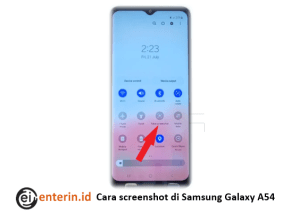
- Buka Smart View di HP Samsung: Geser layar HP Samsung-mu dari atas ke bawah untuk membuka panel cepat. Cari ikon “Smart View” (terkadang ikonnya berupa layar dengan panah).
- Pilih Proyektor: Setelah mengklik Smart View, HP-mu akan mencari perangkat Miracast di sekitar. Pilih nama proyektor atau dongle yang ingin kamu sambungkan.
- Konfirmasi Koneksi: Mungkin akan ada notifikasi di proyektor atau HP untuk mengizinkan koneksi. Setujui dan tunggu beberapa saat.
Google Chromecast atau Dongle Nirkabel Lainnya
Jika proyektor-mu tidak punya Miracast, jangan khawatir! Kamu bisa pakai dongle seperti Google Chromecast atau perangkat serupa lainnya.
Dongle ini dicolokkan ke port HDMI proyektor dan membutuhkan koneksi Wi-Fi.
Langkah-langkah Menggunakan Chromecast:
- Pasang Chromecast: Colokkan Chromecast ke port HDMI proyektor dan sambungkan daya. Ikuti instruksi awal untuk setup Chromecast ke jaringan Wi-Fi rumahmu.
- Unduh Google Home App: Di HP Samsung-mu, unduh aplikasi Google Home dari Play Store jika belum punya.
- Mulai Proyeksi: Buka aplikasi yang ingin kamu tampilkan (misal YouTube, Netflix, Google Photos) di HP Samsung-mu. Cari ikon “Cast” (berbentuk persegi panjang dengan simbol Wi-Fi di pojok bawah).
- Pilih Chromecast: Ketuk ikon Cast, lalu pilih nama Chromecast yang terhubung ke proyektor. Konten dari HP-mu akan mulai diputar di proyektor.
- Mirroring Seluruh Layar (Opsional): Jika kamu ingin menampilkan seluruh layar HP, buka aplikasi Google Home, pilih Chromecast-mu, lalu ketuk “Cast my screen”.
Metode nirkabel ini memang sangat praktis dan membuat cara menghubungkan Samsung ke proyektor jadi jauh lebih mudah tanpa kabel.
Tips & Trik Tambahan Agar Koneksi Semulus Sutra
Sudah tahu berbagai cara menghubungkan Samsung ke proyektor, tapi ada beberapa tips tambahan yang bisa membuat pengalamanmu makin sempurna.
Optimalkan Kualitas Gambar
- Resolusi: Pastikan resolusi output di HP Samsung dan proyektor sudah diset ke yang terbaik. Biasanya akan otomatis, tapi tidak ada salahnya dicek.
- Jarak & Sudut: Posisikan proyektor pada jarak dan sudut yang tepat dari layar. Gunakan fitur koreksi keystone di proyektor untuk mendapatkan gambar persegi yang sempurna.
Atasi Masalah Umum
- Tidak Ada Gambar: Coba ganti kabel HDMI atau USB-C. Pastikan sumber input di proyektor sudah sesuai. Restart kedua perangkat.
- Gambar Pecah/Terputus: Untuk koneksi nirkabel, pastikan router Wi-Fi berada dekat dan tidak ada terlalu banyak penghalang. Cek juga sinyal Wi-Fi.
- Tidak Ada Suara: Jika menggunakan kabel HDMI, suara seharusnya ikut terpancar. Cek pengaturan audio di HP Samsung-mu dan juga volume proyektor atau speaker eksternal.
Jangan Lupa Audio!
Proyektor mungkin punya speaker internal, tapi kualitasnya seringkali kurang. Untuk pengalaman audio yang imersif, pertimbangkan untuk menyambungkan speaker eksternal ke proyektor atau langsung dari HP Samsung-mu via Bluetooth.
Dengan begitu, film atau presentasimu akan punya audio yang nendang!
Kesimpulan
Selamat! Sekarang kamu sudah punya bekal yang cukup untuk menguasai semua trik menghubungkan HP Samsung-mu ke proyektor. Dari metode kabel yang stabil hingga nirkabel yang praktis, semua sudah kita bedah tuntas.
Tidak ada lagi alasan untuk bingung atau frustrasi. Setiap cara menghubungkan Samsung ke proyektor yang sudah dijelaskan di sini bisa kamu terapkan dengan mudah.
Jadi, tunggu apa lagi? Ambil HP Samsung-mu, siapkan proyektor, dan mulailah menikmati pengalaman visual yang lebih besar, lebih jelas, dan pastinya lebih seru!
Kamu sudah siap menjadi pahlawan di setiap presentasi atau pesta nonton bareng. Selamat mencoba!