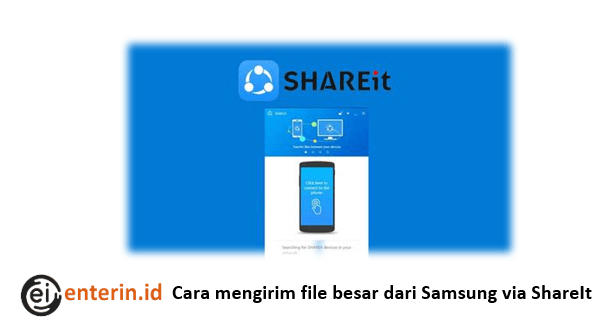
Sejujurnya ada trik jitu Cara mengirim file besar dari Samsung via ShareIt yang sangat efektif dan sering diabaikan banyak orang.
Teknologi memang memudahkan, tapi urusan berbagi data raksasa kadang bisa jadi PR berat. Aplikasi pesan instan sering punya batasan ukuran yang ketat. Email apalagi, dan layanan cloud storage kadang butuh waktu unggah yang bikin mata kamu sepet karena terlalu lama menunggu.
Padahal, Samsung adalah HP canggih yang selalu siap mendukung segala aktivitasmu. Sangat disayangkan kalau kapasitasnya yang besar itu malah terhambat cuma karena masalah pengiriman file.
Di sinilah ShareIt muncul sebagai pahlawan di tengah kegelapan. Aplikasi ini dirancang khusus untuk mentransfer file super cepat, bahkan tanpa koneksi internet setelah proses awal. Ini adalah solusi buat kamu yang butuh kecepatan dan efisiensi. Artikel ini akan membongkar tuntas rahasia dan langkah-langkah detailnya.
Bersiaplah untuk mengucapkan selamat tinggal pada drama “file terlalu besar” dan menikmati kemudahan transfer data tanpa hambatan.
Ya, kamu membaca ini dengan benar. Ini adalah panduan lengkap dan anti-ribet untuk semua pengguna Samsung yang ingin tahu persis Cara mengirim file besar dari Samsung via ShareIt dengan mulus dan tanpa hambatan.
Mengirim File Besar dari Samsung Via ShareIt
Di era digital ini, kita semua akrab dengan file-file yang ukurannya fantastis. Mulai dari video 4K yang baru kamu rekam, koleksi foto resolusi tinggi dari acara spesial, sampai dokumen-dokumen penting berukuran puluhan gigabyte.
Masalahnya, sebagian besar metode pengiriman standar tidak dirancang untuk menangani beban sebesar itu. Email misalnya, punya batasan lampiran yang sangat kecil. Messenger seperti WhatsApp juga akan mengompres atau membatasi ukuran file video yang bisa kamu kirim.
Mengunggah ke cloud seperti Google Drive atau Dropbox memang bisa, tapi butuh koneksi internet stabil dan waktu yang sangat lama, terutama jika jaringannya lemot. Belum lagi kuota internet yang bisa jebol kalau kamu sering upload file besar.
Makanya, kamu butuh alternatif yang lebih cerdas dan efisien. Di sinilah ShareIt dan perangkat Samsungmu bisa berkolaborasi dengan sempurna.
Kenapa ShareIt Jadi Pahlawan Kita untuk Transfer File?
ShareIt bukan sekadar aplikasi transfer file biasa. Dia adalah juaranya dalam kecepatan dan kemudahan.
Aplikasi ini memanfaatkan teknologi Wi-Fi Direct, yang memungkinkan dua perangkat berkomunikasi langsung tanpa perlu router atau jaringan internet.
Hasilnya? Kecepatan transfer yang jauh melampaui Bluetooth, bahkan bisa sampai 200 kali lipat lebih cepat!
Bayangkan saja, sebuah film berukuran gigabyte bisa berpindah dalam hitungan menit, bahkan detik.
Ini artinya kamu bisa mengirim file presentasi, video liburan, atau bahkan game berukuran besar tanpa perlu menunggu berjam-jam.
Plus, ShareIt tersedia gratis untuk diunduh. Jadi, kamu tidak perlu mengeluarkan biaya sepeser pun untuk menikmati fitur-fitur supernya.
Persiapan Sebelum Mengirim File Besar via ShareIt
Sebelum kita terjun ke langkah-langkah inti Cara mengirim file besar dari Samsung via ShareIt, ada beberapa hal yang perlu kamu siapkan.
Persiapan ini penting agar proses transfer berjalan lancar dan tanpa hambatan.
1. Pastikan Aplikasi ShareIt Terpasang di Kedua Perangkat
Ini adalah langkah yang paling fundamental. Kedua ponsel (pengirim dan penerima) harus sudah memiliki aplikasi ShareIt yang terinstal.
Kamu bisa mengunduhnya secara gratis dari Google Play Store jika belum punya.
Pastikan juga aplikasi sudah di-update ke versi terbaru untuk performa terbaik dan minim masalah.
2. Aktifkan Lokasi dan Bluetooth (Penting!)
Untuk ShareIt dapat berfungsi optimal dan menemukan perangkat lain, kamu perlu mengaktifkan lokasi (GPS) dan Bluetooth di kedua HP.
Meskipun transfernya menggunakan Wi-Fi Direct, Bluetooth dan lokasi seringkali digunakan sebagai mekanisme awal untuk penemuan perangkat.
3. Pastikan Baterai Cukup
Proses transfer file besar, terutama jika banyak atau berukuran raksasa, bisa sedikit menguras baterai.
Pastikan kedua perangkat memiliki daya baterai yang cukup agar proses tidak terhenti di tengah jalan.
Setelah semua persiapan sudah dilakukan kini kita dapat melakukan tahap berikutnya yakni memindahkan file yang ada di hape samsung kalian menggunakan aplikasi shareit.
Cara Mengirim File Besar dari Samsung via ShareIt (Langkah Demi Langkah)
Oke, inilah bagian yang paling kamu tunggu-tunggu. Mari kita bahas detail langkah demi langkah bagaimana Cara mengirim file besar dari Samsung via ShareIt dengan mudah.
Di Ponsel Pengirim (Samsung Anda)
- Buka Aplikasi ShareIt: Cari ikon ShareIt di layar beranda atau laci aplikasi Samsung Anda, lalu ketuk untuk membukanya.
- Pilih “Kirim”: Di antarmuka ShareIt, kamu akan melihat pilihan “Kirim” (Send) atau “Terima” (Receive). Pilih “Kirim” karena kamu akan mengirim file.
- Pilih File yang Ingin Dikirim: ShareIt akan menampilkan kategori file seperti Foto, Video, Aplikasi, Musik, dan File lainnya. Telusuri dan pilih semua file yang ingin kamu kirim. Kamu bisa memilih beberapa file sekaligus, bahkan file yang sangat besar.
- Ketuk “Kirim”: Setelah semua file terpilih, ketuk tombol “Kirim” atau “Next”. ShareIt akan mulai mencari perangkat penerima di sekitar.
- Tunggu Perangkat Penerima Terdeteksi: Aplikasi akan menampilkan radar atau daftar perangkat yang terdeteksi. Jangan terburu-buru, tunggu sampai nama perangkat penerima muncul.
Di Ponsel Penerima
- Buka Aplikasi ShareIt: Sama seperti pengirim, buka aplikasi ShareIt di ponsel penerima.
- Pilih “Terima”: Kali ini, pilih opsi “Terima” (Receive) untuk memberitahu ShareIt bahwa ponsel ini siap menerima file.
- Scan Kode QR atau Pilih Pengirim: Ponsel penerima mungkin akan menampilkan kode QR untuk di-scan oleh pengirim, atau menunggu nama perangkat pengirim muncul di daftar.
- Terima Koneksi: Setelah perangkat pengirim terdeteksi dan diketuk, akan muncul konfirmasi koneksi. Ketuk “Terima” atau “Accept” di ponsel penerima.
- Tunggu Proses Transfer Selesai: File akan mulai ditransfer dengan kecepatan luar biasa. Tunggu sampai progres menunjukkan 100% dan semua file berhasil diterima.
Selesai! File besar dari Samsung kamu kini sudah berpindah ke perangkat lain. Mudah sekali, bukan?
Tips dan Trik Agar Pengiriman File Lebih Cepat dan Aman
Meskipun Cara mengirim file besar dari Samsung via ShareIt sudah cukup cepat, ada beberapa tips yang bisa kamu terapkan untuk mengoptimalkannya.
- Dekatkan Kedua Perangkat: Semakin dekat kedua ponsel, semakin kuat sinyal Wi-Fi Direct yang terbentuk, dan transfer akan semakin cepat dan stabil. Hindari penghalang fisik.
- Tutup Aplikasi Latar Belakang: Sebelum memulai transfer, tutup semua aplikasi yang berjalan di latar belakang pada kedua ponsel. Ini akan membebaskan RAM dan CPU untuk ShareIt, sehingga transfer bisa lebih fokus.
- Pastikan Tidak Ada Gangguan Wi-Fi Lain: Jika ada banyak jaringan Wi-Fi di sekitar, kadang bisa sedikit mengganggu kinerja Wi-Fi Direct. Meskipun tidak menggunakan jaringan internet, koneksi Wi-Fi Direct tetap berbasis teknologi Wi-Fi.
- Perbarui Aplikasi Secara Berkala: Developer ShareIt sering merilis pembaruan untuk meningkatkan performa dan memperbaiki bug. Pastikan aplikasi kamu selalu versi terbaru.
- Periksa Kapasitas Penyimpanan: Pastikan ponsel penerima memiliki ruang penyimpanan yang cukup untuk menampung semua file besar yang akan dikirim. Ini penting untuk menghindari gagal transfer di tengah jalan.
Memecahkan Masalah Umum Saat Mengirim File
Kadang, meskipun sudah mengikuti panduan, ada saja kendala kecil yang muncul. Jangan panik!
Berikut beberapa masalah umum dan solusinya saat mencoba Cara mengirim file besar dari Samsung via ShareIt:
- Perangkat Tidak Terdeteksi:
- Pastikan Bluetooth dan Lokasi aktif di kedua perangkat.
- Mulai ulang ShareIt di kedua ponsel.
- Coba matikan dan hidupkan kembali Wi-Fi (bukan data seluler) di kedua ponsel, lalu coba lagi.
- Pastikan kedua ponsel cukup dekat satu sama lain.
- Transfer Gagal atau Terhenti:
- Periksa ruang penyimpanan di ponsel penerima. Mungkin penuh.
- Pastikan tidak ada mode hemat daya yang aktif yang membatasi kinerja aplikasi latar belakang.
- Jaga kedua ponsel tetap diam dan dekat selama proses transfer.
- Coba kirim file dalam jumlah yang lebih kecil terlebih dahulu.
- Kecepatan Transfer Lambat:
- Pastikan kedua perangkat berada dalam jarak yang sangat dekat.
- Tutup aplikasi latar belakang yang tidak perlu.
- Perbarui aplikasi ShareIt ke versi terbaru.
- File Rusak Setelah Transfer:
- Ini jarang terjadi, tapi bisa jadi ada gangguan saat transfer. Coba kirim ulang file tersebut.
- Pastikan tidak ada aplikasi lain yang mengakses file yang sama saat sedang ditransfer.
Dengan sedikit kesabaran dan trik ini, sebagian besar masalah bisa teratasi dengan mudah.
Rahasia Tersembunyi! Cara kalibrasi baterai Samsung yang boros
Akhir Kata
Setelah membaca panduan lengkap ini, kamu seharusnya sudah mahir dalam Cara mengirim file besar dari Samsung via ShareIt.
Tidak ada lagi alasan untuk pusing atau frustrasi karena ukuran file yang terlalu besar.
Dengan ShareIt, proses transfer file jadi cepat, mudah, dan efisien, sesuai dengan kebutuhan pengguna Samsung yang dinamis.
Manfaatkan kemampuan ShareIt ini untuk selalu terhubung dan berbagi momen penting tanpa hambatan.
Jadi, kapan lagi kamu akan mencoba magic dari Cara mengirim file besar dari Samsung via ShareIt ini?
Bagikan artikel ini ke teman-temanmu agar mereka juga bisa merasakan kemudahan yang sama!