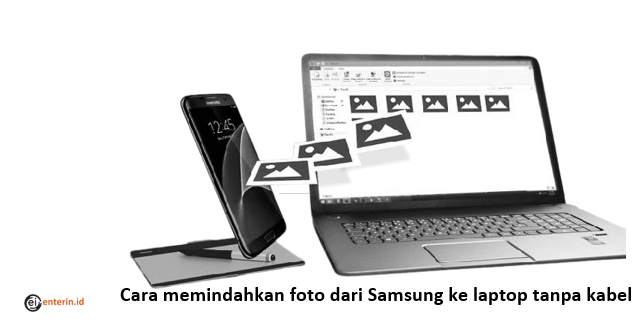
Sumpah, ini dia penemuan paling brilian yang bikin hidup kamu jauh lebih simpel! Ternyata, ada cara memindahkan foto dari Samsung ke laptop tanpa kabel yang super mudah dan bisa langsung kamu praktikkan sekarang juga. Lupakan deh drama kabel data yang hilang, rusak, atau malah ketinggalan di rumah.
Selama ini, mungkin kamu selalu merasa ribet karena harus colok-colok kabel setiap kali mau transfer foto kenangan dari HP Samsung kesayanganmu ke laptop. Proses yang makan waktu, kadang gagal, dan bikin mood jadi berantakan. Nah, siap-siap kaget, karena era keribetan itu sebentar lagi akan jadi sejarah buatmu.
Faktanya, banyak sekali orang yang belum tahu bahwa memindahkan foto dari ponsel ke komputer itu enggak harus pakai perantara fisik. Teknologi sudah secanggih itu, lho! Bayangkan betapa bebasnya kamu bisa memindahkan ratusan bahkan ribuan foto penting hanya dengan beberapa klik, tanpa perlu menyentuh satu pun kabel. Ini beneran mengubah segalanya.
Artikel ini dibuat khusus untuk kamu yang mendambakan kemudahan dan efisiensi. Kamu pasti ingin tahu rahasia di balik cara mindah foto dari Samsung ke laptop tanpa kabel agar koleksi gambarmu aman di laptop, kan? Kami jamin, setelah membaca ini, kamu akan senyum-senyum sendiri karena prosesnya ternyata semudah membalik telapak tangan. Yuk, kita bongkar rahasianya!
Memindah Foto dari Hp Samsung Ke Laptop Tanpa Kabel
Ada banyak alasan kenapa kamu harus banget beralih ke metode transfer foto tanpa kabel ini. Pertama, ini soal efisiensi waktu. Kamu tidak perlu lagi mencari-cari kabel data yang sering entah ke mana.
Kedua, ini tentang kepraktisan. Kamu bisa melakukannya di mana saja, kapan saja, asalkan ada koneksi internet atau jaringan lokal. Sensasi kebebasan ini sungguh bikin nagih, lho!
Ketiga, mengurangi risiko kerusakan port USB di HP atau laptopmu. Terlalu sering colok-cabut bisa mempercepat keausan komponen tersebut. Jadi, dengan metode ini, kamu juga sekaligus merawat perangkatmu.
#1: Google Drive (Solusi Cloud Paling Ampuh!)
Salah satu cara memindahkan foto dari Samsung ke laptop tanpa kabel yang paling populer adalah melalui Google Drive. Ini adalah layanan penyimpanan awan gratis dari Google yang sangat powerful. Kamu bisa menyimpan berbagai jenis file, termasuk foto dan video, di sana.
Kelebihan Google Drive
Google Drive menawarkan kapasitas penyimpanan gratis yang cukup besar untuk memulai. Semua file yang kamu simpan akan tersinkronisasi otomatis di semua perangkatmu. Ini sangat memudahkan akses kapan pun kamu butuhkan.
Keamanan datamu juga terjamin karena Google memiliki sistem keamanan yang sangat canggih. Jadi, kamu tidak perlu khawatir foto-fotomu bakal hilang atau dicuri.
Cara Praktis Menggunakan Google Drive
Memindahkan foto pakai Google Drive itu gampang banget. Ikuti langkah-langkah di bawah ini:
- Pertama, pastikan kamu sudah punya akun Google dan aplikasi Google Drive di HP Samsungmu. Hampir semua HP Android sudah punya aplikasi ini secara default.
- Buka aplikasi Google Drive di HP Samsungmu.
- Ketuk ikon “+” (Tambah) di bagian kanan bawah layar, lalu pilih “Upload”.
- Cari dan pilih foto-foto yang ingin kamu pindahkan dari galeri HPmu. Kamu bisa memilih beberapa foto sekaligus.
- Setelah foto-foto berhasil diunggah ke Google Drive, buka browser di laptopmu.
- Kunjungi drive.google.com dan login dengan akun Google yang sama dengan yang kamu gunakan di HP Samsung.
- Cari folder atau lokasi tempat kamu mengunggah foto-foto tadi.
- Pilih foto-foto yang ingin kamu pindahkan, lalu klik kanan dan pilih “Download” (Unduh).
- Voila! Foto-fotomu sekarang sudah tersimpan aman di laptopmu. Semudah itu, kan?
Itulah cara pertama memindahkan data , foto yang ada di hp samsung tanpa menggunakan kabel,. Eits, Bukan itu saja. Masih Ada cara kedua loh..
Cara setting fingerprint Samsung A34 agar cepat! Ini Dia yang Belum Kamu Tahu!
#2: Samsung Flow (Spesial Buat Pengguna Samsung Sejati!)
Kalau kamu pengguna setia Samsung, ada cara pindahkan foto dari Samsung ke laptop tanpa kabel yang dirancang khusus untukmu: Samsung Flow. Aplikasi ini memungkinkan kamu menghubungkan HP Samsung ke laptop atau tablet Samsung lainnya dengan sangat mulus.
Apa Itu Samsung Flow?
Samsung Flow adalah sebuah ekosistem konektivitas yang memudahkan transfer file, notifikasi, dan bahkan mirroring layar. Ini adalah solusi yang super praktis untuk pengguna Samsung yang ingin tetap produktif tanpa terganggu kabel. Kelebihannya, ia terintegrasi sangat baik dengan perangkat Samsung.
Cara Mengatur Samsung Flow
Untuk memulai, kamu perlu menginstal aplikasi Samsung Flow di HP Samsung dan juga di laptopmu. Pastikan koneksi Bluetooth dan Wi-Fi di kedua perangkat sudah aktif.
- Unduh dan instal aplikasi Samsung Flow dari Galaxy Store/Play Store di HP Samsungmu, dan dari Microsoft Store di laptop Windows-mu.
- Buka aplikasi Samsung Flow di kedua perangkat.
- Di laptop, pilih “Start” lalu pilih HP Samsungmu dari daftar perangkat yang terdeteksi.
- Konfirmasi kode yang muncul di kedua perangkat untuk melakukan pairing.
- Setelah berhasil terhubung, kamu siap melakukan transfer!
Memindahkan Foto dengan Samsung Flow
Proses transfer fotonya juga sangat intuitif setelah kedua perangkat terhubung.
- Di aplikasi Samsung Flow di laptop, cari opsi “Gallery” atau “Phone Screen” (untuk melihat layar HP).
- Jika kamu menggunakan fitur “Phone Screen”, buka galeri di HPmu, lalu pilih foto yang ingin dipindahkan.
- Seret dan lepas (drag and drop) foto tersebut ke area Samsung Flow di laptopmu, atau gunakan opsi “Share” di HP dan pilih Samsung Flow.
- Foto-foto akan langsung terkirim dan tersimpan di folder yang sudah ditentukan di laptopmu.
#3: Email (Si Tua yang Tetap Bertenaga!)
Meskipun terkesan jadul, email adalah cara memindahkan foto dari Samsung ke laptop tanpa kabel yang super praktis untuk jumlah file kecil. Metode ini paling cocok kalau kamu cuma mau memindahkan satu atau dua foto penting secara cepat. Semua orang punya email, jadi ini bisa jadi pilihan universal.
Kapan Email Jadi Pilihan?
Email ideal digunakan saat kamu butuh transfer foto yang sangat cepat dan tidak terlalu banyak. Misalnya, saat kamu ingin mengirimkan hasil foto rapat atau dokumen penting ke laptop kantor. Ini adalah solusi darurat yang selalu bisa diandalkan.
Langkah-langkah Transfer Via Email
- Buka aplikasi Galeri di HP Samsungmu dan pilih foto yang ingin kamu pindahkan.
- Ketuk ikon “Share” (Bagikan).
- Pilih aplikasi email yang kamu gunakan (misalnya Gmail, Outlook, dll.).
- Tulis alamat emailmu sendiri di kolom penerima. Ini penting agar kamu bisa menerima file tersebut di laptop.
- Kirim email tersebut.
- Buka browser di laptopmu, lalu login ke akun emailmu.
- Cari email yang baru saja kamu kirim ke dirimu sendiri.
- Buka email tersebut dan unduh (download) lampiran foto-fotonya ke laptopmu.
#4: Aplikasi Pihak Ketiga (Alternatif Canggih Penuh Fitur!)
Selain metode bawaan, ada juga aplikasi pihak ketiga yang menawarkan cara memindahkan foto dari Samsung ke laptop tanpa kabel dengan fitur-fitur menarik. Aplikasi ini seringkali dirancang untuk transfer data lintas platform dan kecepatan tinggi.
Kenalan dengan Aplikasi Andalan
Beberapa aplikasi populer untuk transfer file tanpa kabel antara lain:
- SHAREit: Dulu sangat populer karena kecepatannya yang tinggi.
- Send Anywhere: Aplikasi ini memungkinkan kamu mengirim file ke mana saja dengan kode 6 digit.
- Xender: Mirip SHAREit, menawarkan transfer file yang cepat tanpa internet (menggunakan Wi-Fi Direct).
- Pushbullet: Lebih dari sekadar transfer file, ini juga bisa untuk notifikasi dan SMS.
Pilih salah satu yang paling sesuai dengan kebutuhanmu. Masing-masing punya kelebihan sendiri.
Keuntungan Menggunakan Aplikasi Pihak Ketiga
Aplikasi pihak ketiga seringkali menawarkan kecepatan transfer yang luar biasa, bahkan tanpa koneksi internet (menggunakan Wi-Fi Direct). Mereka juga biasanya mendukung transfer berbagai jenis file, bukan hanya foto. Antarmuka penggunanya pun seringkali sangat ramah dan mudah dipahami.
Panduan Umum Penggunaan
Meski setiap aplikasi punya sedikit perbedaan, prinsip dasarnya hampir sama.
- Unduh dan instal aplikasi yang kamu pilih di HP Samsung dan juga di laptopmu (jika ada versi desktop, atau gunakan versi webnya).
- Buka aplikasi di kedua perangkat.
- Ikuti instruksi untuk menghubungkan kedua perangkat. Ini biasanya melibatkan pemindaian kode QR atau memasukkan kode PIN.
- Setelah terhubung, pilih opsi untuk “Send” (Kirim) di HPmu.
- Pilih foto-foto yang ingin kamu pindahkan.
- Di laptop, pilih opsi untuk “Receive” (Terima).
- Foto-foto akan langsung meluncur ke laptopmu dalam sekejap!
Tips Ekstra,Optimalkan Proses Pindah Foto Kamu!
Agar pengalaman transfer foto tanpa kabel kamu makin mulus, perhatikan beberapa tips ini:
- Pastikan Koneksi Stabil: Baik itu Wi-Fi maupun data seluler, koneksi yang stabil adalah kunci transfer yang cepat dan berhasil.
- Periksa Ruang Penyimpanan: Pastikan ada cukup ruang kosong di laptopmu sebelum memulai proses pengunduhan.
- Atur Folder dengan Rapi: Setelah foto-foto dipindahkan, langsung atur ke dalam folder yang sesuai agar mudah dicari di kemudian hari.
- Backup Rutin: Jadikan transfer foto ini sebagai bagian dari rutinitas backup datamu. Ini penting untuk mengantisipasi hal-hal yang tidak diinginkan.
- Hapus Duplikat: Gunakan aplikasi pembersih duplikat foto di laptopmu untuk menghemat ruang penyimpanan setelah transfer.
Dengan menerapkan tips ini, kamu tidak hanya memindahkan foto, tetapi juga mengelola koleksi gambarmu dengan lebih profesional.
Kesimpulan
Nah, sekarang kamu sudah tahu berbagai cara memindahkan foto dari Samsung ke laptop tanpa kabel yang super praktis dan efisien. Tidak ada lagi alasan untuk ribet dengan kabel data yang sering bikin kesal. Dari Google Drive yang serbaguna, Samsung Flow yang eksklusif, email untuk darurat, hingga aplikasi pihak ketiga yang canggih, semua opsi ini siap membantumu.
Pilih metode yang paling sesuai dengan kebutuhan dan preferensimu. Rasakan sendiri betapa mudah dan cepatnya memindahkan semua kenangan indahmu dari HP Samsung ke laptop. Ini adalah langkah kecil menuju digital lifestyle yang lebih terorganisir dan bebas stres.
Jadi, tunggu apa lagi? Segera praktikkan salah satu cara memindahkan foto dari Samsung ke laptop tanpa kabel ini dan nikmati kebebasanmu! Selamat mencoba, dan semoga semua fotomu tersimpan rapi di tempat yang aman!